Pernahkah kamu merasa frustasi ketika iPhone kesayangan tiba-tiba mati di saat paling penting? Atau harus selalu membawa power bank kemana-mana karena daya baterai sudah tidak bertahan lama?
Kami memahami perasaan itu. Perangkat canggih seperti iPhone 15 seharusnya memberikan pengalaman terbaik, bukan masalah yang membuat stres.
Artikel ini hadir untuk membantumu mengatasi masalah tersebut dengan cara yang sederhana dan terjangkau. Kamu bisa melakukan ganti komponen penting ini sendiri tanpa alat khusus yang rumit.
Kami akan memandu langkah demi langkah dengan bahasa yang mudah dipahami. Tidak perlu khawatir tentang biaya layanan yang mahal atau risiko antre lama di tempat servis.
Dengan mengikuti panduan ini, kamu tidak hanya menghemat uang tetapi juga merasakan kepuasan bisa memperbaiki perangkatmu sendiri. Mari kita mulai perjalanan untuk mengembalikan performa iPhone kesayanganmu!
Mengapa Baterai iPhone 15 Perlu Diganti?
Apakah kamu sering kecewa dengan daya tahan perangkatmu yang semakin pendek? Komponen power memiliki masa pakai terbatas dan perlu diperhatikan secara berkala.
Tanda-tanda baterai iPhone 15 sudah perlu diganti
Beberapa gejala jelas menunjukkan kebutuhan penggantian. Daya tahan yang berkurang drastis menjadi pertanda utama.
Perangkat mungkin mati tiba-tiba padahal persentase power masih menunjukkan angka. Performa yang melambat juga sering terjadi karena sistem membatasi kinerja.
Bentuk fisik yang menggembung adalah alarm bahaya. Segera ambil tindakan jika menemui kondisi ini untuk hindari kerusakan lebih parah.
| Gejala | Penjelasan | Tindakan |
|---|---|---|
| Daya habis cepat | Kapasitas menyimpan energy menurun drastis | Periksa kesehatan melalui pengaturan |
| Mati mendadak | Power drop tiba-tiba meski persentase masih ada | Segera lakukan penggantian |
| Performa lambat | Sistem membatasi kinerja untuk menghemat energy | Cek kapasitas dan pertimbangkan penggantian |
| Bentuk menggembung | Kondisi berbahaya yang bisa merusak komponen lain | Matikan perangkat dan hubungi profesional |
Pentingnya memeriksa kesehatan baterai secara berkala
Pemantauan rutin membantu antisipasi dini masalah power. Cek bulanan melalui Pengaturan > Baterai > Kesehatan Baterai sangat dianjurkan.
Angka di bawah 80% menandakan kebutuhan penggantian segera. Tindakan cepat mengembalikan performa optimal dan menghindari biaya tambahan.
Data menunjukkan bahwa mengabaikan tanda-tanda ini memperparah situasi. Risiko kerusakan komponen lain meningkat jika tidak ditangani tepat waktu.
Pemahaman kondisi power membantu mengambil keputusan sebelum situasi kritis. Pengguna bisa merencanakan penggantian tanpa tergesa-gesa.
Memahami Tantangan Mengganti Baterai iPhone 15
Desain modern perangkat elektronik kini semakin rumit untuk diutak-atik sendiri. Perusahaan teknologi besar seperti Apple memang sengaja membuat produk mereka sulit dibongkar.
Ini bukan tanpa alasan. Mereka ingin memastikan perbaikan dilakukan oleh tenaga ahli yang terlatih.
Mengapa Apple tidak merekomendasikan penggantian mandiri?
Pabrikan asal Cupertino ini punya standar ketat untuk urusan servis. Desain internal yang super kompak membuat setiap komponen saling terhubung rapat.
Kesalahan kecil saja bisa berakibat fatal. Motherboard atau layar bisa mengalami kerusakan permanen.
Program Self Service Repair mereka pun tetap menekankan pentingnya alat profesional. Meski menyediakan manual, prosesnya tetap rumit untuk pemula.
Perbedaan baterai tanam pada iPhone 15 series
Seri terbaru ini menggunakan teknologi lebih maju dibanding pendahulunya. Baterai terintegrasi sempurna dengan bodi perangkat.
Model Pro dan Pro Max bahkan lebih kompleks lagi. Dibutuhkan presisi tinggi untuk melepasnya tanpa merusak bagian lain.
Inilah mengapa jasa teknisi profesional sering menjadi pilihan lebih aman. Mereka punya alat khusus dan pengalaman menangani kasus serupa.
Pertimbangkan baik-baik sebelum memutuskan membongkar sendiri. Risiko kerusakan dan hilangnya garansi menjadi harga yang mungkin harus dibayar.
Persiapan Sebelum Memulai Penggantian Baterai
Mempersiapkan segala kebutuhan dengan matang menjadi kunci keberhasilan dalam proses perbaikan mandiri. Persiapan yang tepat akan meminimalkan berbagai hambatan yang mungkin muncul.
Alat-alat sederhana yang bisa digunakan tanpa tool kit profesional
Kamu tidak perlu alat khusus yang mahal untuk melakukan penggantian. Beberapa benda sehari-hari bisa dimanfaatkan dengan kreatif.
Obeng kecil dengan ujung yang sesuai menjadi alat utama. Plastik tipis seperti kartu membership lama juga sangat membantu.
Sarung tangan anti-statik melindungi komponen sensitif dari listrik statis. Tempat kerja yang terang dan bersih memudahkan proses.
Memastikan kondisi iPhone 15 sebelum dibongkar
Periksa kesehatan power cell melalui pengaturan perangkat. Pastikan angka di bawah 80% sebelum memutuskan untuk mengganti.
Backup data penting merupakan langkah wajib. Proses bongkar pasang memiliki risiko kehilangan data.
Matikan perangkat sepenuhnya untuk hindari korsleting. Periksa fisik bodi apakah ada retak atau kerusakan lain.
Jika menemui kerusakan fisik, pertimbangkan untuk menggunakan jasa teknisi profesional. Persiapan matang mengurangi risiko kerusakan komponen lain.
Langkah Awal: Mematikan iPhone 15 dengan Benar
Memulai proses perbaikan membutuhkan persiapan yang tepat. Langkah pertama ini menentukan keselamatan komponen internal.
Cara mematikan iPhone 15 secara sempurna
Tekan tombol samping dan volume atas bersamaan. Geser tombol shutdown yang muncul di layar.
Tunggu hingga layar benar-benar gelap. Pastikan tidak ada getaran atau suara dari perangkat.
Pengecekan kondisi mati yang benar
Tekan tombol power sebentar untuk memastikan. Jika tidak ada respon, artinya sudah mati sempurna.
Hindari melepas komponen saat masih terhubung charger. Pastikan suhu normal sebelum dimatikan.
Langkah ini sederhana namun sangat penting. Melakukannya dengan benar melindungi komponen sensitif dari kerusakan.
Kesalahan kecil bisa berakibat fatal pada motherboard. Selalu pastikan perangkat benar-benar tidak aktif.
Membuka Penutup Belakang iPhone 15 dengan Cara Sederhana
Setelah mematikan perangkat dengan benar, langkah selanjutnya adalah membuka casing belakang. Tahap ini membutuhkan ketelitian dan kesabaran ekstra.
Jangan terburu-buru karena risiko kerusakan cukup tinggi. Lakukan dengan hati-hati untuk hindari goresan pada bodi perangkat.
Teknik membuka sekrup tanpa obeng pentalobe
Banyak sekrup kecil terletak di bagian bawah dekat port USB. Gunakan obeng berukuran tepat untuk membukanya.
Jika tidak punya obeng khusus, coba alat improvisasi. Klip kertas yang dibengkokkan bisa menjadi alternatif.
Obeng flat kecil juga cukup efektif. Pastikan ujungnya sesuai dengan kepala sekrup.
Memberi tekanan yang tepat pada penutup belakang
Setelah sekrup terlepas, beri tekanan lembut pada casing. Geser ke atas secara perlahan dan merata.
Jangan memaksa jika terasa sulit terbuka. Mungkin ada sekrup lain yang belum terlepas sepenuhnya.
Bekerja di permukaan empuk sangat disarankan. Ini mengurangi risiko benturan jika perangkat terlepas.
| Alat Alternatif | Cara Penggunaan | Tingkat Efektivitas |
|---|---|---|
| Klip kertas | Bengkokkan ujungnya menyerupai obeng | Sedang – butuh ekstra hati-hati |
| Obeng flat kecil | Pilih ukuran yang sesuai dengan sekrup | Tinggi – hampir setara obeng khusus |
| Penjepit rambut | Gunakan ujung yang tajam dan kuat | Rendah – risiko slip tinggi |
Kesabaran adalah kunci utama dalam proses ini. Jangan terburu-buru meski butuh waktu lebih lama.
Jika merasa kesulitan, pertimbangkan bantuan teknisi profesional. Mereka punya alat lengkap untuk perbaikan yang aman.
Video tutorial bisa sangat membantu pemahaman. Cari referensi visual sebelum memulai proses.
Mengakses Baterai Tanpa Merusak Komponen Lain
Sekarang kita sampai pada bagian paling sensitif dari seluruh proses perbaikan mandiri. Tahap ini membutuhkan ketelitian luar biasa karena berhadapan dengan bagian internal yang rentan.
Mengidentifikasi posisi baterai dan konektornya
Setelah penutup terbuka, carilah unit power yang terletak di tengah perangkat. Perhatikan konektor kecil yang menghubungkannya ke papan utama.
Konektor ini biasanya diamankan dengan sekrup berukuran mini. Gunakan obeng presisi untuk melepasnya dengan gerakan perlahan dan stabil.
Disarankan mempelajari layout internal dari sumber online terpercaya sebelum memulai. Pengenalan visual membantu mengurangi risiko kerusakan yang tidak perlu.
Tips menghindari kerusakan pada motherboard
Papan sirkuit utama sangat sensitif terhadap sentuhan dan tekanan. Selalu gunakan alat non-konduktif seperti pinset plastik saat bekerja di area ini.
Hindari menyentuh komponen lain seperti modul kamera atau kabel flex. Gerakan yang ceroboh bisa menyebabkan mengalami kerusakan permanen pada bagian vital.
Jika konektor sulit dilepas, jangan pernah menarik dengan paksa. Gunakan teknik mengangkat lembut dan bertahap hingga terlepas dengan aman.
Ingatlah bahwa kesalahan kecil di tahap ini berpotensi merusak teknologi canggih dalam perangkat. Seorang teknisi profesional pun selalu bekerja dengan extra hati-hati di bagian ini.
Melepas Baterai Lama dengan Aman
Memisahkan unit penyimpan energi dari perangkat merupakan proses yang memerlukan kesabaran. Tahap ini sangat penting untuk kesuksesan seluruh penggantian komponen power.
Perhatikan setiap langkah dengan cermat. Kesalahan kecil bisa berakibat fatal pada kondisi perangkat kesayanganmu.
Menggunakan plastik tipis untuk mengangkat baterai
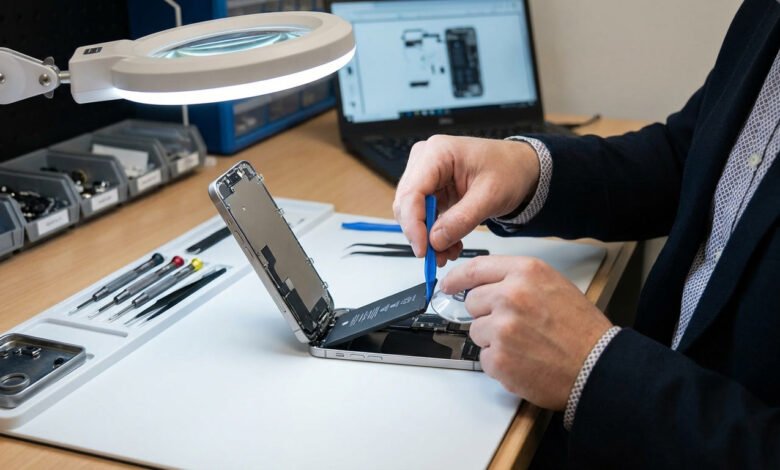
Komponen power pada seri terbaru Apple direkatkan dengan perekat khusus yang sangat kuat. Gunakan lembaran plastik tipis seperti kartu membership untuk melepasnya.
Selipkan plastik secara perlahan di bawah unit penyimpan energi. Gerakkan maju mundur dengan lembut untuk melepaskan perekat secara bertahap.
Hindari alat tajam yang bisa menusuk dan menyebabkan kebocoran. Bahan kimia di dalamnya berbahaya untuk kesehatan.
Teknik melepas baterai tanpa merusak adhesive
Jika perekat terasa terlalu kuat, gunakan pengering rambut dengan suhu rendah. Panaskan sebentar untuk melunakkan perekat tanpa merusak komponen lain.
Jangan menarik dengan paksa atau terburu-buru. Tarikan keras bisa merusak konektor dan bagian sekitarnya.
Setelah berhasil dilepas, simpan unit lama di tempat aman. Nantinya bisa didaur ulang dengan benar.
Bersihkan sisa perekat yang menempel sebelum memasang yang baru. Pastikan permukaan benar-benar bersih untuk hasil optimal.
Proses ini membutuhkan ketelitian tinggi. Kerja cepat sering berujung pada kesalahan yang mahal.
Memasang Baterai Baru dengan Posisi yang Tepat

Saatnya memberikan kehidupan baru pada perangkat kesayanganmu. Tahap ini menentukan keberhasilan seluruh proses perbaikan mandiri yang sudah kamu lalui.
Perhatian ekstra sangat dibutuhkan dalam langkah krusial ini. Kesalahan kecil bisa mempengaruhi performa dan keamanan perangkat.
Memastikan orientasi baterai baru yang benar
Ambil unit power pengganti dan bandingkan dengan yang lama. Pastikan posisi label dan konektor menghadap arah sama.
Biasanya label menghadap ke atas atau sesuai petunjuk kemasan. Periksa bentuk fisik untuk memastikan kecocokan sempurna.
Jangan terburu-buru dalam menempatkannya. Salah orientasi bisa menyebabkan konektor tidak terpasang dengan baik.
Penempatan konektor baterai ke motherboard
Sambungkan konektor ke port di papan utama dengan lembut. Tekan perlahan hingga terdengar bunyi klik kecil yang menandakan terkunci.
Jangan memaksa jika merasa ada hambatan. Periksa kembali alignment dan coba dengan lebih hati-hati.
Pastikan tidak ada kabel atau komponen lain yang terjepit. Ratakan permukaan dan tekan sedikit untuk memastikan tidak goyang.
| Jenis Baterai | Keunggulan | Kekurangan | Rekomendasi |
|---|---|---|---|
| Original | Kinerja optimal dan keamanan terjamin | Harga lebih mahal | ⭐⭐⭐⭐⭐ |
| Third-party | Harga lebih terjangkau | Risiko overheating dan daya tidak stabil | ⭐⭐⭐ |
| Refurbished | Harga paling murah | Daya tahan tidak terjamin | ⭐ |
Jika unit baru dilengkapi perekat, ikuti petunjuk pemasangan. Pastikan merekat sempurna untuk menghindari pergeseran.
Langkah ini sangat penting untuk mencegah masalah pemanasan berlebih. Pemasangan yang tepat menjamin kondisi perangkat tetap optimal.
Meski bisa dilakukan sendiri, pertimbangkan bantuan teknisi jika ragu. Mereka memiliki pengalaman dalam menangani penggantian komponen sensitif.
Mengencangkan Sekrup Pengaman dengan Hati-hati
Setelah unit penyimpan energi baru terpasang dengan benar, tahap selanjutnya sangat menentukan keamanan perangkat. Proses pengencangan sekrup memerlukan ketelitian dan perasaan yang tepat.
Kesalahan dalam tahap ini bisa berakibat fatal pada komponen internal. Mari kita pelajari teknik yang aman dan efektif.
Teknik mengencangkan sekrup tanpa overtighten
Gunakan obeng berukuran tepat untuk mengencangkan pengaman konektor. Pastikan ujung obeng sesuai dengan kepala sekrup untuk hindari kerusakan.
Teknik yang benar adalah memutar hingga terasa tahanan pertama. Berhenti segera setelah merasa cukup kencang tanpa tekanan berlebihan.
Overtightening dapat menyebabkan ulir sekrup rusak atau bahkan patah. Kerusakan port di papan utama juga mungkin terjadi.
Memastikan konektor terpasang dengan aman
Periksa visual menggunakan senter untuk memastikan konektor tidak goyang. Pastikan tidak ada celah antara konektor dan portnya.
Jika sekrup sulit masuk, jangan dipaksakan. Mungkin ada ketidaksesuaian posisi atau kotoran yang menghalangi.
Pastikan semua sekrup kembali ke tempat semula tanpa ada yang tertinggal. Pemeriksaan double sangat disarankan.
| Masalah Umum | Penyebab | Solusi | Tingkat Risiko |
|---|---|---|---|
| Sekrup sulit masuk | Misalignment atau kotoran | Bersihkan dan cek posisi | Sedang |
| Kepala sekrup rusak | Ukuran obeng tidak tepat | Ganti obeng yang sesuai | Tinggi |
| Konektor longgar | Pengencangan kurang tepat | Kencangkan secukupnya | Sedang |
| Port rusak | Overtightening | Gunakan torsi rendah | Tinggi |
Gunakan obeng dengan torsi rendah untuk presisi maksimal. Alat ini membantu mencegah kerusakan akibat tekanan berlebihan.
Langkah ini menjamin keamanan koneksi dan mencegah konsleting. Perbaikan yang tepat memperpanjang usia pakai perangkat.
Jika merasa ragu, pertimbangkan bantuan teknisi profesional. Mereka memiliki alat khusus untuk service yang aman.
Teknologi modern membutuhkan penanganan khusus. Setiap komponen harus diperlakukan dengan hati-hati.
Memasang Kembali Penutup Belakang iPhone 15
Tahap akhir ini menentukan keberhasilan seluruh proses yang telah kamu lakukan dengan susah payah. Penutup belakang harus terpasang sempurna untuk melindungi komponen internal dari ancaman luar.
Cara menutup kembali dengan rapat tanpa celah
Mulailah dari bagian bawah perangkat. Geser penutup ke atas perlahan dengan tekanan lembut dan merata.
Dengarkan suara klik kecil yang menandakan pengait terkunci. Berikan tekanan ringan di sekeliling tepi untuk memastikan tidak ada bagian yang mengembang.
Bersihkan terlebih dahulu area tepi dari debu dan kotoran. Hal ini membantu mencapai kerapatan maksimal.
Memastikan semua bagian terkunci dengan baik
Periksa visual seluruh garis pertemuan penutup dan bodi. Pastikan tidak terlihat celah bahkan yang paling tipis sekalipun.
Lakukan pengecekan dengan sentuhan jari secara menyeluruh. Rasakan apakah permukaan benar-benar rata tanpa tonjolan.
Kencangkan kembali sekrup di bagian bawah jika diperlukan. Jangan memaksakan penutup jika merasa ada hambatan.
Mungkin ada komponen dalam yang belum tertata rapi. Periksa kembali sebelum melanjutkan.
Kerapatan sempurna melindungi dari debu dan kelembaban. Kondisi tertutup rapat menjaga perbaikan bertahan lama.
Jika ragu, konsultasi dengan teknisi profesional untuk service lebih lanjut. Mereka bisa memastikan baterai baru terpasang optimal tanpa kerusakan komponen lain.
Testing dan Mengecek Hasil Penggantian Baterai
Momen yang paling dinanti telah tiba! Setelah melalui proses yang membutuhkan ketelitian, sekarang waktunya melihat hasil kerja kerasmu.
Langkah pertama adalah menghidupkan kembali perangkat kesayanganmu. Tekan tombol samping hingga logo Apple muncul di layar.
Tunggu dengan sabar hingga proses booting selesai sepenuhnya. Jangan terburu-buru melakukan tindakan apapun selama proses ini.
Cara menyalakan iPhone 15 setelah penggantian
Pastikan semua komponen telah terpasang dengan benar sebelum menyalakan. Tekan tombol power selama beberapa detik hingga getaran terasa.
Perhatikan reaksi layar dan suara yang keluar. Jika tidak ada respon, periksa kembali koneksi kabel internal.
Setelah menyala, lakukan pengecekan fungsi dasar:
- Respons layar sentuh harus smooth dan akurat
- Suara speaker jelas tanpa distorsi
- Koneksi WiFi dan Bluetooth berfungsi normal
- Kamera dapat mengambil foto dengan baik
Mengecek kesehatan baterai baru
Buka menu Pengaturan > Baterai > Kesehatan Baterai. Persentase kapasitas harus menunjukkan angka 100% atau mendekati nilai tersebut.
Jika muncul pesan error atau persentase tidak normal, mungkin ada masalah instalasi. Periksa kembali konektor dan pastikan terpasang dengan sempurna.
Lakukan charging pertama hingga penuh 100% untuk kalibrasi. Battery health yang optimal sangat penting untuk ketahanan daya perangkat.
Pantau kondisi selama beberapa hari penggunaan normal. Perhatikan apakah ada peningkatan daya tahan dan performa yang lebih baik.
Keberhasilan ganti baterai mandiri ditandai dengan:
- Waktu pakai yang lebih lama
- Tidak ada mati mendadak
- Suhu perangkat tetap normal
- Persentase kesehatan stabil di angka tinggi
Jika semua berjalan lancar, selamat! Kamu berhasil memperbarui perangkat sendiri dengan sukses.
Risiko dan Tantangan yang Mungkin Dihadapi
Memutuskan untuk melakukan perbaikan sendiri memang memberi kepuasan tersendiri. Namun, penting untuk memahami berbagai kemungkinan buruk yang bisa terjadi selama proses.
Setiap tindakan memiliki konsekuensi yang perlu dipertimbangkan matang-matang. Pengetahuan tentang risiko kerusakan membantu membuat keputusan yang tepat.
Dampak pada garansi iPhone 15
Perusahaan teknologi besar seperti Apple memiliki kebijakan ketat mengenai garansi. Pembukaan perangkat oleh pihak non-resmi otomatis membatalkan perlindungan ini.
Menurut laporan The Verge, intervensi mandiri membuat klaim service menjadi tidak berlaku. Padahal, masa perlindungan biasanya masih tersisa untuk komponen lain.
Beberapa konsekuensi yang mungkin terjadi:
- Hilangnya hak perbaikan gratis untuk komponen lain
- Biaya service menjadi lebih mahal di kemudian hari
- Kesulitan mendapatkan suku cadang original
Potensi kerusakan komponen lainnya
Perangkat modern memiliki desain internal yang sangat rumit dan padat. Kesalahan kecil saja bisa menyebabkan kerusakan pada bagian vital.
Motherboard adalah komponen paling rentan terhadap kesalahan instalasi. Sentuhan yang tidak tepat atau tekanan berlebihan bisa membuatnya mengalami kerusakan permanen.
Beberapa masalah yang sering terjadi:
- Konektor kamera yang putus akibat tarikan tidak hati-hati
- Layar retak karena tekanan saat membuka casing
- Korsleting akibat alat yang tidak sesuai
Teknologi canggih dalam perangkat membutuhkan penanganan khusus. Pusat layanan resmi memiliki alat dan keahlian untuk menghindari masalah tersebut.
Pertimbangkan baik-baik sebelum memutuskan untuk melanjutkan. Jika garansi masih aktif, lebih baik manfaatkan service profesional untuk menghindari risiko kerusakan yang tidak perlu.
Keuntungan dan Kerugian Mengganti Baterai Sendiri
Memperbaiki perangkat sendiri memang menawarkan pengalaman berbeda. Kamu bisa merasakan kepuasan tersendiri saat berhasil.
Tapi perlu diingat, setiap pilihan memiliki konsekuensinya. Mari kita bahas secara detail sebelum memutuskan.
Perbandingan biaya dengan service profesional
Melakukan perbaikan mandiri jelas lebih hemat biaya. Kamu hanya perlu membeli unit pengganti tanpa tambahan jasa.
Harga produk original berkisar Rp 400-700 ribu. Versi third-party bisa lebih murah, sekitar Rp 200-400 ribu.
Sedangkan layanan service profesional mematok tarif berbeda-beda. Untuk seri terbaru, harganya mencapai Rp 500-800 ribu.
| Jenis Layanan | Kisaran Harga | Keuntungan | Kekurangan |
|---|---|---|---|
| DIY | Rp 200-700 ribu | Hemat biaya jasa | Risiko kerusakan sendiri |
| Service Center | Rp 500-800 ribu | Garansi kerja 30-90 hari | Biaya lebih mahal |
| Tukang Servis | Rp 300-600 ribu | Harga lebih terjangkau | Kualitas tidak terjamin |
Faktor waktu dan kepuasan pribadi
Waktu menjadi pertimbangan penting dalam memilih. Perbaikan mandiri biasanya lebih cepat jika sudah berpengalaman.
Kamu tidak perlu antri menunggu pelayanan di tempat servis. Proses bisa selesai dalam 1-2 jam saja.
Kepuasan pribadi adalah nilai tambah yang besar. Belajar skill baru memberikan pengalaman berharga.
Beberapa hal yang perlu dipertimbangkan:
- Penghematan waktu tanpa antrian panjang
- Kebanggaan bisa memperbaiki sendiri
- Pengetahuan baru tentang teknologi perangkat
- Kemampuan mengatasi masalah serupa di masa depan
Tapi ingat, garansi resmi akan hilang jika dibuka sendiri. Pertimbangkan matang-matang sebelum memutuskan.
Kualitas hasil perbaikan juga tergantung keahlian. Jika ragu, lebih baik percayakan pada ahli.
Pilihan terbaik tergantung kondisi dan kebutuhanmu. Pertimbangkan semua faktor dengan seksama.
Alternatif Layanan Profesional untuk Ganti Baterai iPhone 15
Bagi yang kurang percaya diri melakukan perbaikan mandiri, tersedia pilihan aman dengan bantuan ahli. Layanan profesional memberikan jaminan kualitas dan keamanan data perangkat Anda.
Pilihan service center terpercaya di Indonesia
Beberapa penyedia jasa terpercaya telah terbukti memberikan pelayanan terbaik. iFixied dikenal dengan teknisi berpengalaman dan garansi resmi.
SSI Specialist Service by IBGADGETSTORE memiliki cabang di berbagai kota. Tersedia di Surabaya, Malang, Madiun, dan kota lainnya di Jawa Timur.
iColor juga menyediakan layanan dengan standar tinggi. Mereka menggunakan produk original dan memberikan garansi tertentu.
Beberapa lokasi layanan terdekat:
- Jakarta Selatan – iFixied Center
- Jakarta Barat – SSI Specialist
- Kota Malang – IBGADGETSTORE
Keuntungan menggunakan jasa teknisi profesional
Menggunakan jasa ahli memberikan banyak kelebihan. Kualitas hasil perbaikan terjamin maksimal dengan teknologi terkini.
Beberapa manfaat utama:
- Bahan original dengan performa setara pabrik
- Garansi service hingga 90 hari
- Teknisi bersertifikat dan berpengalaman
- Keamanan data terjamin
Layanan profesional cocok untuk perangkat masih garansi. Juga tepat bagi yang ingin menghindari risiko kerusakan.
Pilih penyedia jasa berdasarkan ulasan dan rekomendasi. Bandingkan harga dan fasilitas garansi yang ditawarkan.
Dengan begitu, perangkat Anda akan kembali berfungsi optimal. Tanpa perlu khawatir dengan masalah yang mungkin timbul.
Tips Merawat Baterai iPhone 15 Agar Awet
Merawat sumber energi perangkat dengan benar menjadi kunci utama untuk menjaga kinerja optimal. Perawatan tepat membantu memperpanjang usia pakai dan menghindari penggantian dini.
Kebiasaan charging yang baik untuk baterai
Hindari mengisi daya hingga 100% secara terus-menerus. Rentang ideal adalah antara 20-80% untuk menjaga kesehatan jangka panjang.
Jangan biarkan daya habis total sampai 0%. Kondisi kosong terus-menerus mempercepat penurunan kapasitas penyimpanan energi.
Gunakan charger original atau bersertifikat. Produk berkualitas mencegah overheating dan kerusakan pada komponen internal.
Hindari penggunaan berat saat mengisi daya. Aktivitas seperti gaming menyebabkan suhu meningkat dan memperburuk kondisi.
Cara menjaga kesehatan baterai dalam jangka panjang
Periksa status kesehatan secara berkala melalui Pengaturan > Baterai. Pantau persentase kapasitas untuk deteksi dini masalah.
Simpan perangkat dengan daya sekitar 50% jika tidak digunakan lama. Cara ini mencegah degradasi kapasitas selama penyimpanan.
Update software iOS secara teratur. Pembaruan sering menyertakan optimisasi manajemen daya yang lebih baik.
Kurangi kecerahan layar dan matikan fitur tidak perlu. Penghematan energi membantu mempertahankan performa optimal.
Perawatan tepat dapat memperpanjang usia pakai hingga 2-3 tahun. Pengguna bisa menikmati kinerja maksimal tanpa perlu penggantian prematur.
Kesimpulan
Memperbarui sumber daya perangkat sendiri memberikan pengalaman yang sangat memuaskan. Kamu bisa menghemat biaya dan menikmati kebanggaan telah berhasil.
Namun, perlu diingat bahwa risiko kerusakan tetap ada. Desain produk Apple yang rumit membutuhkan kehati-hatian ekstra.
Bagi yang kurang yakin, layanan service profesional seperti SSI Specialist atau iFixied menjadi pilihan aman. Mereka menawarkan garansi dan jaminan kualitas.
Selalu periksa kesehatan daya secara berkala. Tindakan preventif membantu menjaga performa optimal lebih lama.
Panduan ini dirancang untuk membantumu memilih opsi terbaik. Sesuaikan dengan kebutuhan dan kondisi perangkatmu.
Jangan ragu menghubungi teknisi jika mengalami kesulitan. Perawatan rutin menjamin perangkat tetap dalam kondisi prima.
➡️ Baca Juga: KPK Amankan Rp40,5 Miliar dalam Kasus Impor Bea Cukai, Termasuk Emas dan Uang Asing
➡️ Baca Juga: Mantan Pekerja Sosial Sekolah Jeffco Mengaku Bersalah atas Penyerangan Seks Anak