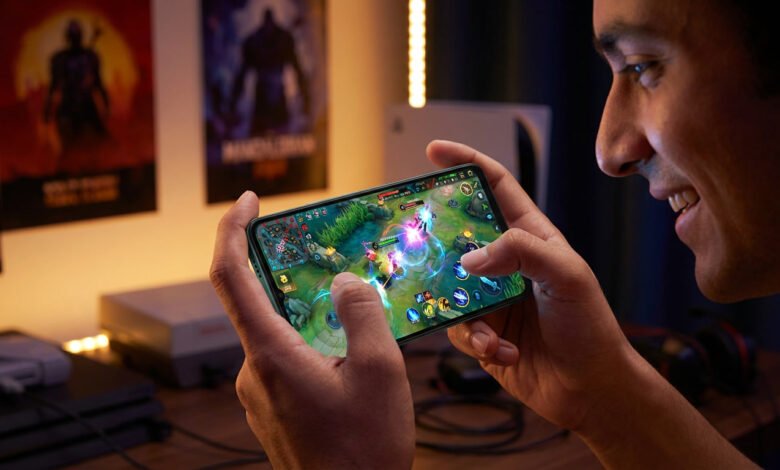
Apakah benar smartphone gaming murah bisa memberikan pengalaman visual yang memukau seperti perangkat premium? Banyak yang ragu, tapi jawabannya mungkin akan mengejutkan kalian!
Kombinasi antara harga terjangkau dan teknologi layar canggih kini bukan lagi mimpi. Panel AMOLED menghadirkan warna yang hidup, kontras tajam, dan hitam yang sempurna. Ini sangat penting saat kalian bermain game dengan grafis detail.
Kami bakal bahas mengapa kombinasi ini jadi incaran banyak pemain game di Indonesia. Artikel ini spesial buat kalian yang ingin visual terbaik tanpa menguras kantong!
Kami akan kupas tuntas beberapa pilihan terbaik dari brand iQOO. Produknya menghadirkan teknologi layar ini di harga yang ramah dompet. Lengkap dengan spesifikasi dan performa untuk bermain!
Dari yang super hemat sampai yang lebih powerful, kami bandingkan semuanya. Tujuannya agar kalian tidak bingung saat memilih. Selain rekomendasi, kami juga kasih tips praktis dan review pengalaman langsung.
Yuk, simak sampai habis untuk mendapatkan insight lengkap sebelum membeli perangkat idaman!
Poin Penting yang Akan Dibahas
- Alasan mengapa kombinasi harga terjangkau dan layar AMOLED sangat dicari
- Manfaat visual panel AMOLED untuk pengalaman bermain game
- Beberapa pilihan smartphone terbaik dengan fitur ini
- Perbandingan spesifikasi dan performa masing-masing model
- Tips memilih perangkat yang tepat sesuai kebutuhan dan budget
- Review pengalaman gaming langsung di layar berkualitas tinggi
- Insight lengkap untuk membantu keputusan pembelian
Mengapa Kombinasi “Murah” dan “Layar AMOLED” Sangat Dicari Gamer?
Kalau dulu, pengalaman visual terbaik cuma bisa dinikmati di perangkat mahal, sekarang ceritanya udah beda banget, lho! Teknologi panel berkualitas tinggi mulai merambah ke segmen harga yang lebih terjangkau.
Ini bikin banyak pemain game di Indonesia bersemangat. Mereka bisa mendapatkan kualitas tampilan premium tanpa perlu merogoh kocek terlalu dalam. Kombinasi ini memang jadi idaman!
Lalu apa sih yang membuat pasangan “harga bersahabat” dan “teknologi canggih” ini begitu spesial? Jawabannya terletak pada manfaat nyata yang dirasakan saat bermain.
Keunggulan Layar AMOLED untuk Pengalaman Gaming
Panel ini punya kelebihan yang langsung terasa. Bukan cuma soal warna yang tajam atau kontras yang dalam, tapi juga efisiensi daya yang lebih baik dibanding tipe LCD biasa.
Untuk aktivitas bermain, kontras tinggi sangat membantu. Detail dalam mode gelap atau adegan malam jadi lebih jelas terlihat. Ini penting banget untuk genre horror atau battle royale!
Warna yang hidup dan hitam yang sempurna menciptakan immersion lebih dalam. Rasanya seperti benar-benar masuk ke dunia virtual. Pengalaman jadi jauh lebih seru dan menarik.
Refresh rate tinggi yang sering disematkan juga memberi keuntungan. Gerakan dalam permainan menjadi lebih halus dan responsif. Untuk tipe kompetitif, fitur ini hampir wajib ada!
Strategi iQOO: Membawa Fitur Flagship ke Segmen Menengah
Brand ini punya pendekatan yang cerdas. Mereka membawa teknologi andalan dari seri premium ke produk kelas menengah. Hasilnya cukup mengesankan!
Pemain dengan anggaran terbatas kini bisa menikmati kualitas visual tinggi. Mereka tidak perlu membeli perangkat harga belasan juta lagi. Ini benar-benar mengubah permainan!
Strategi tersebut membuat brand ini menjadi pilihan utama. Banyak yang mencari perangkat dengan perform oke plus panel berkualitas. Value yang ditawarkan sangat kompetitif di pasaran.
Dengan cara ini, teknologi premium jadi lebih demokratis. Semua kalangan bisa merasakan keunggulan yang sebelumnya eksklusif. Ini adalah langkah brilian dalam dunia smartphone!
3 Rekomendasi iQOO Gaming Murah dengan Layar AMOLED Terbaik 2026
Mari kita bahas tiga pilihan unggulan yang bisa jadi pertimbangan utama untuk pengalaman bermain optimal. Kami telah pilihkan produk dengan value terbaik di kelasnya masing-masing.
Setiap model punya keunikan sendiri. Dari yang hemat sampai yang powerful, semuanya menghadirkan panel berkualitas tinggi. Kalian tinggal sesuaikan dengan kebutuhan dan kantong!
Berikut adalah seleksi terbaik berdasarkan performa, fitur, dan tentu saja harga. Simak detail lengkapnya!
iQOO Z10 Lite 5G: Entry-Level dengan Baterai Super Awet
Ini adalah jawaban untuk yang ingin mulai serius bermain dengan budget terbatas. Perangkat ini menawarkan kombinasi solid di segmen entry-level.
Layarnya berukuran 6,67 inci dengan resolusi Full HD+. Refresh rate 120 Hz membuat setiap gerakan dalam permainan terasa halus. Warna dari panel AMOLED-nya benar-benar hidup!
Yang paling menonjol adalah kapasitas baterai raksasa 6.000 mAh. Kalian bisa marathon gaming seharian tanpa khawatir. Ditambah fast charging 44W untuk pengisian cepat saat istirahat.
Harganya yang mulai dari Rp2 jutaan membuatnya sangat terjangkau. Cocok banget untuk pemula atau yang sedang mencari HP gaming 2 jutaan anti lag dengan kualitas visual premium.
iQOO Z10R 5G: Tangguh dengan Ketahanan Air dan Debu (IP68)
Untuk kalian yang aktif dan sering bawa perangkat ke berbagai kondisi, ini pilihan tepat. Model ini dibekali sertifikasi IP68 yang membuatnya tahan cipratan air dan debu.
Layar AMOLED 6,77 inci memberikan pengalaman visual yang memukau. Refresh rate 120 Hz tetap dipertahankan untuk kelancaran bermain. Kualitas tampilannya konsisten dan tajam.
Kapasitas baterai 5.700 mAh masih sangat mencukupi untuk penggunaan intensif. Daya tahannya didukung oleh konstruksi bodi yang kokoh. Perangkat ini siap menemani petualangan gaming kalian!
Dengan harga mulai Rp3 jutaan, kalian mendapatkan ketangguhan ekstra. Ideal untuk yang sering mobile atau bermain di luar ruangan.
iQOO Neo 10R: Performa Snapdragon 8s Gen 3 untuk Game Lebih Berat
Inilah powerhouse sebenarnya! Perangkat ini dirancang khusus untuk menangani game berat dengan grafis maksimal. Chipset Snapdragon 8s Gen 3 jadi otaknya.
Layar AMOLED 6,78 inci dengan refresh rate 144 Hz adalah kombinasi sempurna. Responnya sangat cepat untuk genre kompetitif seperti Mobile Legends atau PUBG Mobile. Setiap detil gerakan terlihat jelas!
Kapasitas baterai 6.400 mAh menjamin sesi bermain panjang. Performa tinggi tetap didukung daya tahan optimal. Tidak perlu sering-sering ngecas di tengah match penting.
Harganya mulai dari Rp5,1 jutaan, menawarkan performa flagship di kelas menengah. Pilihan tepat untuk kalian yang tidak mau kompromi dengan kualitas!
Setiap model punya keunggulan spesifik. Pilih berdasarkan aktivitas bermain dan prioritas kalian. Semua memberikan pengalaman visual premium yang sebelumnya hanya ada di perangkat mahal!
Perbandingan Head-to-Head: Spesifikasi Kunci Ketiga iQOO Tersebut
Memilih perangkat yang tepat butuh analisis mendalam terhadap komponen-komponen kunci yang mempengaruhi performa. Sekarang, kita akan melihat bagaimana ketiga model ini benar-benar berbeda.
Perbandingan langsung ini akan memberikan gambaran jelas. Kalian bisa tahu mana yang sesuai dengan gaya bermain dan anggaran.
Kami akan fokus pada empat aspek utama: otak perangkat, kualitas tampilan, daya tahan, dan tentu saja biaya. Ini adalah faktor penentu saat memutuskan!
Tabel Perbandingan: Chipset, Layar, Baterai, dan Harga
Untuk mempermudah, kami rangkum semua data penting dalam tabel berikut. Kalian bisa langsung membandingkan sekaligus!
| Model | Chipset (Otak) | Layar | Baterai | Harga Perkiraan |
|---|---|---|---|---|
| Z10 Lite 5G | Snapdragon 685 | 6,67 inci, 120Hz | 6.000 mAh | ~Rp2 juta |
| Z10R 5G | Dimensity 7400/7360-Turbo | 6,77 inci, 120Hz | 5.700 mAh | ~Rp3 juta |
| Neo 10R | Snapdragon 8s Gen 3 | 6,78 inci, 144Hz | 6.400 mAh | ~Rp5,1 juta |
Dari tabel di atas, perbedaan setiap varian langsung terlihat. Masing-masing punya fokus dan keunggulan sendiri-sendiri.
Pilihan chipset menentukan seberapa berat game yang bisa dijalankan. Ukuran panel dan refresh rate mempengaruhi kenyamanan visual.
Kapasitas penyimpanan energi dan banderol harga juga jadi pertimbangan praktis. Semua data ini membantu kalian memilih dengan lebih cerdas!
Kelebihan dan Kekurangan Masing-Masing Model
Setiap produk pasti punya trade-off. Tidak ada yang sempurna, tapi ada yang cocok untuk kebutuhan spesifik kalian.
Z10 Lite 5G: Raja Baterai dengan Harga Terjangkau
Kelebihan utama jelas ada di kapasitas power bank-nya yang besar. Kalian bisa main seharian tanpa takut kehabisan daya.
Harganya yang paling bersahabat membuatnya ideal untuk pemula. Cocok untuk game casual yang tidak terlalu membebani sistem.
Namun, chipset-nya memang lebih sederhana. Untuk game AAA dengan grafis maksimal, mungkin akan terasa kurang mumpuni.
Z10R 5G: Tangguh dan Seimbang
Nilai plus terbesar adalah sertifikasi ketahanan air dan debu. Perangkat ini siap menemani aktivitas outdoor tanpa rasa khawatir.
Posisi harganya ada di tengah, menawarkan keseimbangan fitur. Performa prosesornya sudah lebih capable untuk multitasking.
Sayangnya, kapasitas baterainya sedikit lebih kecil dibanding saudaranya. Tapi masih sangat cukup untuk penggunaan normal.
Neo 10R: Powerhouse untuk Hardcore Gamer
Ini adalah mesin gaming sebenarnya! Chipset flagship-nya bisa menangani game berat dengan setting tinggi.
Refresh rate 144 Hz memberikan kelancaran ekstra. Setiap gerakan dalam pertandingan kompetitif terlihat sangat smooth.
Kekurangannya jelas di banderol yang lebih tinggi. Tapi untuk performa maksimal, ini adalah investasi yang worth it.
Dengan memahami kelebihan dan kekurangan ini, kalian bisa menghindari penyesalan. Pilih berdasarkan prioritas utama dalam bermain!
Apakah ketahanan fisik yang utama? Atau justru kekuatan pemrosesan grafis? Semua kembali ke gaya dan kebutuhan pribadi.
Memahami Spesifikasi Gaming: Apa yang Harus Diperhatikan?

Spesifikasi teknis seringkali terlihat menakutkan, tapi sebenarnya cukup sederhana jika kita tahu apa yang harus dicari. Kami bakal bantu kalian memahami tiga komponen paling krusial!
Ketiga aspek ini menentukan seberapa asyik pengalaman bermain kalian nantinya. Dari kekuatan pemrosesan sampai ketahanan daya, semuanya penting.
Chipset dan GPU: Otak dari Performa Gaming
Ini adalah jantungnya perangkat! Chipset menentukan seberapa berat aplikasi yang bisa dijalankan dengan lancar.
Contohnya, Snapdragon 8s Gen 3 di seri Neo dirancang khusus untuk menangani grafis maksimal. Bandingkan dengan Snapdragon 685 yang lebih cocok untuk aktivitas ringan.
GPU yang bagus sangat menentukan kelancaran saat main game dengan setting tinggi. Untuk judul AAA seperti Genshin Impact, komponen ini hampir wajib punya performa optimal!
Refresh Rate Layar: Semakin Halus, Semakin Responsif
Angka ini mengukur berapa kali layar memperbarui gambar per detik. Semakin tinggi nilainya, gerakan akan terlihat lebih natural.
Refresh rate 120Hz sudah memberikan kelancaran yang sangat baik untuk kebanyakan judul. Namun, 144Hz di varian tertentu memberikan keunggulan ekstra!
Untuk pertandingan kompetitif, perbedaan ini bisa sangat terasa. Gerakan karakter menjadi minim tearing atau stuttering, terutama di game fast-paced.
Kapasitas Baterai dan Teknologi Pengisian Cepat
Komponen ini sering diabaikan, padahal sangat vital! Daya tahan yang lama memungkinkan sesi marathon tanpa gangguan.
Kapasitas besar seperti 6000 mAh berarti kalian bisa bermain berjam-jam. Tidak perlu takut kehabisan daya di tengah match penting!
Teknologi fast charging yang cepat seperti 80W juga jadi penyelamat. Hanya butuh waktu singkat untuk mengisi ulang setelah baterai terkuras.
Dengan memahami ketiga aspek ini, kalian jadi lebih percaya diri memilih. Tidak akan lagi bingung melihat deretan angka dan istilah teknis!
Layar AMOLED vs IPS LCD: Mana yang Lebih Baik untuk Game?
Debat antara dua teknologi panel ini selalu seru, terutama buat kita yang doyan main game! Keduanya punya keunggulan sendiri-sendiri.
Pilihan yang tepat bisa bikin pengalaman bermain jadi jauh lebih asyik. Sebaliknya, pilihan kurang pas bisa mengurangi keseruan.
Kami bakal bedah perbedaan mendasar dari sisi teknis dan pengalaman nyata. Simak baik-baik ya!
Kontras, Warna, dan Konsumsi Daya
Inilah tiga faktor utama yang membedakan kedua teknologi ini. Masing-masing punya karakter unik!
Panel AMOLED menawarkan kontras yang jauh lebih tinggi. Hitamnya benar-benar gelap karena pixel bisa mati total.
Warna-warnanya juga lebih hidup dan jenuh. Dunia virtual terlihat lebih immersive dan menarik.
Untuk efisiensi energi, teknologi ini lebih unggul. Pixel hitam tidak membutuhkan daya sama sekali.
Ini sangat menguntungkan untuk judul dengan tema gelap. Baterai kalian bisa lebih awet saat marathon!
Berikut tabel perbandingan detailnya:
| Fitur | AMOLED | IPS LCD |
|---|---|---|
| Kontras Rasio | Sangat Tinggi (∞:1) | Sedang hingga Tinggi |
| Kualitas Warna | Vibrant & Jenuh | Natural & Akurat |
| Konsumsi Daya | Efisien (tergantung konten) | Relatif Konsisten |
| Response Time | Sangat Cepat | Cukup Cepat |
| Kelebihan untuk Game | Detail area gelap jelas, hemat baterai pada tema dark | Warna akurat, harga lebih terjangkau |
Dari tabel di atas, perbedaannya jadi jelas banget. AMOLED unggul di kontras dan efisiensi.
IPS LCD tetap punya nilai plus di reproduksi warna yang natural. Harganya juga biasanya lebih bersahabat.
Pengalaman Visual dalam Game Bergaya Dark Mode
Buat judul dengan banyak adegan malam atau mode gelap, perbedaannya sangat terasa! Ini bisa jadi penentu kemenangan.
Dengan kontras tinggi, detail di area shadow jadi lebih terbaca. Musuh yang bersembunyi di kegelapan lebih gampang terlihat.
Response time yang cepat juga mengurangi efek blur. Gerakan karakter dalam pertandingan cepat tampak lebih tajam.
Untuk genre horror atau battle royale, ini adalah keunggulan besar. Kalian bisa bereaksi lebih cepat terhadap ancaman!
Beberapa judul populer sangat diuntungkan oleh teknologi ini. Contohnya game shooter dan adventure dengan grafis kompleks.
Pengalaman bermain jadi lebih mendalam dan nyata. Setiap detil lingkungan terlihat dengan jelas.
Pilihan panel layar memang bukan hal sepele. Ini langsung mempengaruhi kenyamanan dan perform a kalian saat bermain!
Tips Memilih iQOO Gaming Sesuai Budget dan Kebutuhan
Memutuskan ponsel gaming yang cocok sering bikin pusing, apalagi dengan banyaknya opsi di pasaran! Kami bakal bantu kalian navigasi berdasarkan dua hal utama: anggaran dan gaya bermain.
Setiap pemain punya prioritas berbeda. Ada yang butuh baterai super awet, ada yang mengutamakan kelancaran maksimal. Semua kembali ke kebutuhan pribadi dan aktivitas sehari-hari.
Dengan memahami kategori ini, kalian bisa dapat value terbaik. Tidak perlu beli fitur berlebihan yang tidak dipakai!
Untuk Game Casual dan Baterai Tahan Lama
Kalau aktivitas bermain kalian lebih ke hiburan santai, pilihan ini sangat tepat. Game seperti Mobile Legends atau PUBG Mobile di setting medium bisa jalan mulus.
iQOO Z10 Lite 5G dengan harga sekitar Rp2 jutaan menawarkan kombinasi ideal. Baterai 6000mAh-nya menjamin sesi panjang tanpa khawatir kehabisan daya.
Cocok banget untuk yang sering kuliah online sambil main game. Daya tahannya benar-benar mengesankan untuk harga segitu!
Perangkat ini memberikan keseimbangan sempurna. Performa cukup untuk kebutuhan casual plus ketahanan ekstra. Tidak perlu sering-sering ngecas di tengah hari!
Untuk Game Competitive dan Multitasking
Buat kalian yang serius di pertandingan ranking, kebutuhan berbeda jauh! Frame rate tinggi dan responsivitas instan jadi kunci kemenangan.
iQOO Neo 10R dengan chipset Snapdragon 8s Gen 3 adalah jawabannya. Harganya sekitar Rp5,1 jutaan tapi performanya setara flagship.
Untuk game berat seperti Genshin Impact di setting tinggi, perangkat ini sangat capable. Tidak ada lag atau drop frame yang mengganggu!
Kemampuan multitasking-nya juga luar biasa. Bisa streaming, main game, dan buka aplikasi produktivitas sekaligus. Chipset powerful membuat semuanya berjalan lancar.
Ini investasi yang worth it untuk hardcore gamer. Pengalaman bermain jadi benar-benar optimal tanpa kompromi!
Pertimbangan RAM dan Penyimpanan Internal
Komponen memori sering diabaikan, padahal sangat penting! Kapasitas yang tepat menentukan kelancaran jangka panjang.
Untuk gaming modern, RAM 8GB adalah minimum yang disarankan. Ini cukup untuk menjalankan kebanyakan judul populer dengan smooth.
Kalau kalian sering buka banyak aplikasi sekaligus sambil bermain, upgrade ke 12GB lebih recommended. Multitasking berat jadi lebih nyaman tanpa hambatan.
Penyimpanan internal juga perlu diperhatikan. Kapasitas 128GB mungkin cukup untuk beberapa game favorit.
Tapi varian memori 256GB lebih direkomendasikan. Kalian tidak perlu sering uninstall game lama untuk pasang yang baru!
Setiap model iQOO Z10 menawarkan konfigurasi berbeda. Pilih sesuai intensitas penggunaan dan rencana ke depan. Investasi di memori ekstra biasanya worth it untuk masa pakai lebih panjang!
Review Singkat: Pengalaman Gaming di Masing-Masing Layar AMOLED iQOO
Teori dan angka-angka sudah kita pelajari, tapi bagaimana rasanya benar-benar memegang dan memainkan game di layar berkualitas ini?
Kami mencoba langsung kedua varian untuk memberikan gambaran nyata. Pengalaman visual dan responsivitas menjadi fokus utama review kali ini!
Setiap model punya karakter unik yang cocok untuk kebutuhan berbeda. Dari casual play sampai kompetitif, semuanya punya keunggulan sendiri.
Kenyamanan Visual pada iQOO Z10 Lite 5G
Wah, layar nya benar-benar mengejutkan untuk segmen harganya! Warna yang vibrant dan kontras tajam membuat setiap game terlihat hidup.
Dengan ukuran 6,67 inci, area tampilan cukup immersive untuk judul mobile. Bezel tipis di sekelilingnya menambah kesan modern dan premium.
Refresh rate 120Hz memberikan kelancaran yang sangat memuaskan. Scrolling menu dan gerakan karakter terasa natural tanpa lag yang mengganggu.
Untuk game casual atau sesi santai, kombinasi ini lebih dari cukup. Kualitas visualnya jauh melampaui ekspektasi berdasarkan banderolnya!
Kelancaran (Smoothness) Game di iQOO Neo 10R
Nah, kalau yang ini levelnya berbeda! Performa nya benar-benar dirasakan saat bermain game kompetitif.
Lompatan ke 144Hz memberikan responsivitas instan. Setiap gerakan di judul FPS atau battle royale terasa lebih presisi dan cepat.
Panel berukuran 6,78 inci memberikan ruang lebih luas untuk strategi. Kecerahan maksimalnya juga cukup untuk sesi outdoor tanpa masalah visibility.
Perbedaan antara 120Hz dan 144Hz mungkin tidak terlalu mencolok untuk mata biasa. Tapi bagi competitive player, setiap frame tambahan berarti keunggulan!
Kesimpulannya, kedua perangkat memberikan value yang outstanding di kelasnya. Pilihan tergantung pada intensitas dan genre favorit kalian saat bermain.
Harga dan Varian Tersedia di Pasaran Indonesia
Setelah tahu spesifikasi dan performanya, sekarang saatnya kita bahas hal paling praktis: berapa sih harganya di pasaran?
Informasi ini penting banget buat kalian yang mau beli. Kita bakal kupas detail lengkap tentang banderol terkini dan pilihan konfigurasi yang tersedia.
Dengan data akurat, kalian bisa rencanakan budget dengan lebih tepat. Tidak perlu khawatir kena tipu atau beli varian yang kurang optimal!
Rentang Harga Terbaru dan Promo yang Perlu Dicermati
Di awal tahun 2026, pasar gadget Indonesia cukup dinamis. Harga bisa berubah tergantung stok dan periode promo.
Untuk seri Z10 Lite, banderolnya berkisar antara Rp2,4 hingga 2,6 jutaan. Ini adalah posisi paling terjangkau di lineup produk ini.
Varian Z10R 5G sedikit lebih tinggi, sekitar Rp3,3 sampai 3,9 jutaan. Perbedaan harga tergantung pada konfigurasi memori yang dipilih.
Sedangkan untuk Neo 10R, kalian perlu siapkan budget Rp5,1 hingga 5,8 jutaan. Performa flagship-nya memang sebanding dengan biaya yang dikeluarkan!
Periode Januari 2026 sering jadi momen tepat untuk beli. Banyak e-commerce dan official store yang kasih diskon menarik.
Cermati promo cashback atau bundling gratis aksesori. Kadang ada tambahan headset gaming atau case premium yang bikin value lebih mantap!
Selalu bandingkan harga di beberapa platform sebelum checkout. Perbedaan bisa mencapai ratusan ribu rupiah untuk produk yang sama.
Rekomendasi Varian RAM/Storage dengan Value Terbaik
Memilih konfigurasi yang tepat sama pentingnya dengan memilih modelnya. Kombinasi RAM dan penyimpanan menentukan kelancaran jangka panjang.
Untuk kebanyakan pemain, 8-12GB RAM sudah lebih dari cukup. Kapasitas ini mampu menangani multitasking berat selama bermain.
Meski ada model dengan RAM 16GB di seri lain, ketiga produk ini tidak menawarkan opsi tersebut. Tapi tenang, konfigurasi yang ada sudah optimal!
Berikut tabel perbandingan varian terbaik yang kami rekomendasikan:
| Model | Rekomendasi Varian | RAM | Storage | Kelebihan Utama |
|---|---|---|---|---|
| Z10 Lite 5G | 8GB/256GB | 8GB | 256GB | Storage cukup untuk banyak game & aplikasi, harga tetap terjangkau |
| Z10R 5G | 12GB/256GB | 12GB | 256GB | Cocok untuk multitasking berat, performa lebih smooth |
| Neo 10R | 12GB/256GB | 12GB | 256GB | Sweet spot untuk serious gamer, performa maksimal dengan storage besar |
Untuk Z10 Lite, pilihan 8GB/256GB memberikan keseimbangan sempurna. Kalian dapat ruang penyimpanan luas tanpa perlu upgrade ke varian mahal.
Varian dasar 128GB mungkin terasa cepat penuh. Apalagi jika kalian suka instal beberapa game berat sekaligus!
Z10R dengan konfigurasi 12GB/256GB memang sedikit lebih mahal. Tapi investasi ini worth it untuk yang sering buka banyak aplikasi sambil streaming.
Neo 10R dalam varian sama adalah pilihan ideal untuk hardcore gamer. Chipset powerfulnya didukung memori yang memadai untuk sesi marathon.
Sebagai referensi, model iQOO Neo 10 yang lebih premium menawarkan opsi hingga 16GB RAM dan 512GB storage. Namun untuk kebutuhan kebanyakan orang, 12GB sudah sangat mencukupi.
Pertimbangkan juga rencana penggunaan 2-3 tahun ke depan. Memilih varian dengan storage lebih besar biasanya lebih hemat dalam jangka panjang!
Perawatan Smartphone Gaming Agar Awet dan Performa Tetap Optimal
Main game berjam-jam bisa bikin perangkat panas dan baterai cepat habis, bagaimana cara menjaga agar tetap optimal? Ini pertanyaan penting buat kalian yang sering marathon!
Perangkat untuk bermain butuh perhatian khusus biar tetap awet. Tidak cuma soal beli yang bagus, tapi juga merawatnya dengan benar setiap hari.
Kami bakal bagi tips praktis yang bisa langsung diterapkan. Dari mengatur suhu sampai menghemat energi tanpa mengurangi keseruan bermain!
Manajemen Suhu saat Marathon Gaming
Overheating adalah musuh utama perangkat untuk bermain! Suhu tinggi bisa mempercepat degradasi komponen internal dan bikin perform a turun.
Hindari bermain sambil mengisi daya. Kombinasi ini bikin suhu naik ekstrem dan mempercepat penurunan kualitas baterai dalam jangka panjang.
Kalau perangkat mulai terasa panas, istirahatkan dulu sebentar. Beri waktu untuk chipset dan GPU mendingin sebelum lanjut sesi berikutnya.
Kurangi graphic setting di aplikasi untuk mengurangi beban pemrosesan. Tidak perlu selalu maksimal kalau cuma untuk sesi santai!
Perawatan layar juga penting banget untuk pengalaman visual. Pasang pelindung seperti tempered glass untuk melindungi dari goresan dan benturan ringan. Seperti dijelaskan dalam panduan merawat panel HP, area ini paling sering disentuh dan rentan rusak.
Tips Menghemat Baterai tanpa Mengorbankan Performa
Kapasitas besar seperti 6000 mah memang mengesankan, tapi tetap perlu dioptimalkan! Ada trik sederhana untuk memperpanjang waktu pakai.
Turunkan brightness panel ke level cukup nyaman saja. Tidak perlu maksimal kalau berada di ruangan dengan pencahayaan cukup.
Matikan fitur tidak diperlukan saat sedang serius bermain. GPS, Bluetooth, atau background sync bisa menyedot daya ekstra tanpa kita sadari.
Update software dan aplikasi secara berkala. Developer sering merilis optimasi untuk efisiensi energi dan peningkatan perform a.
Atur refresh rate sesuai kebutuhan. Untuk game casual, 60Hz mungkin sudah cukup dan lebih hemat energi dibanding mode tinggi.
Dengan perawatan tepat, perangkat untuk bermain bisa tetap optimal bertahun-tahun. Investasi waktu sedikit sekarang akan bayar dengan pengalaman menyenangkan jangka panjang!
Alternatif Lain: Model iQOO dengan Layar AMOLED di Kisaran Harga Serupa
Ternyata, lineup produk ini punya lebih banyak pilihan menarik di luar tiga rekomendasi utama kita! Portfolio mereka cukup luas di sektor menengah.
Beberapa varian lain juga layak dipertimbangkan untuk kebutuhan spesifik. Kedua model ini menawarkan keunggulan berbeda yang mungkin cocok buat kalian!
Mari kita eksplorasi dua alternatif yang gak kalah keren. Masing-masing punya fokus khusus untuk pengalaman berbeda.
iQOO Z9s Pro: Opsi dengan Snapdragon 7 Gen 3
Ini adalah pilihan tepat buat yang mau naik kelas sedikit! Chipset Snapdragon 7 Gen 3 memberikan performa lebih baik dari varian entry-level.
Panel AMOLED berukuran 6,77 inci dengan refresh rate 120Hz tetap dipertahankan. Kualitas visualnya konsisten dan memukau untuk berbagai judul.
Harga sekitar Rp6,8 jutaan di Jan 2026 menempatkannya di kelas lebih premium. Tapi value yang ditawarkan sebanding dengan biaya!
Untuk multitasking berat atau game dengan grafis tinggi, prosesor ini sangat capable. Kalian bisa menikmati pengalaman lebih smooth tanpa lag mengganggu.
iQOO Z10 Turbo+: Untuk yang Mengutamakan Baterai Ekstra Besar
Nah, kalau ini benar-benar monster baterai! Kapasitas 8.000 mAh-nya adalah yang terbesar di seri ini.
Dengan power bank sebesar itu, kalian bisa marathon seharian penuh tanpa khawatir. Perfect buat yang sering di perjalanan atau tempat susah cari colokan!
Layar AMOLED 6,78 inci dengan refresh rate 144Hz tetap memberikan pengalaman visual premium. Untuk aktivitas bermain, kombinasi ini sangat ideal.
Harganya sekitar Rp5 jutaan, menawarkan value luar biasa untuk daya tahan ekstrem. Cocok banget untuk power user yang aktif mobile!
Berikut tabel perbandingan detail kedua alternatif ini:
| Spesifikasi | iQOO Z9s Pro | iQOO Z10 Turbo+ |
|---|---|---|
| Chipset | Snapdragon 7 Gen 3 | Snapdragon (varian menengah) |
| Layar | 6,77″ AMOLED 120Hz | 6,78″ AMOLED 144Hz |
| Baterai | ~5.000 mAh | 8.000 mAh |
| Harga (Jan 2026) | ~Rp6,8 juta | ~Rp5 juta |
| Kelebihan Utama | Perform chipset lebih tinggi, cocok untuk game berat | Daya tahan ekstrem, ideal untuk marathon & perjalanan |
| Rekomendasi Untuk | Gamer yang mau upgrade performa tanpa ke flagship | User mobile yang butuh baterai tahan berhari-hari |
Z9s Pro cocok buat kalian yang merasa varian sebelumnya kurang powerful. Chipset yang lebih capable membuat perbedaan nyata!
Sedangkan Z10 Turbo+ adalah solusi untuk masalah daya tahan. Dengan baterai raksasa, anxiety kehabisan daya hilang sama sekali.
Kedua alternatif ini memperkaya pilihan di pasaran. Kalian bisa sesuaikan dengan prioritas utama: performa lebih atau baterai ekstra besar!
Beberapa varian flagship di seri lain bahkan menawarkan LTPO AMOLED dan konfigurasi RAM 16GB. Tapi untuk kebanyakan kebutuhan, kedua model ini sudah sangat mencukupi.
Kesimpulan: Manakah iQOO Gaming Murah dengan Layar AMOLED yang Tepat untuk Anda?
Visual memukau dan performa tangguh kini bisa didapatkan tanpa merogoh kocek terlalu dalam! Di awal Januari 2026, ketiga produk ini membuktikan hal tersebut.
Kalau budget ketat sekitar Rp2 jutaan, Z10 Lite 5G adalah pilihan terbaik. Baterainya super awet untuk sesi marathon!
Butuh ketahanan ekstra dengan sertifikasi IP68? Z10R 5G di harga Rp3 jutaan worth it banget. Cocok untuk gaming menengah dan aktivitas outdoor.
Untuk kebutuhan gaming serius dan kompetitif, Neo 10R wajib dipertimbangkan. Chipset Snapdragon 8s Gen 3-nya menghandle game berat dengan mulus.
Pilihan akhir kembali ke kebutuhan pribadi: seberapa sering main, jenis game apa, dan budget tersedia. Semua memberikan pengalaman visual immersive berkat panel berkualitas tinggi.
Apapun rekomendasi iQOO yang kalian pilih, yang pasti teknologi premium kini semakin demokratis. Selamat menentukan!
➡️ Baca Juga: Review iQOO Z11 Turbo: Performa Gaming Mulus, Honor of Kings Stabil di 144Hz Grafis Ultra
➡️ Baca Juga: Jebakan Memilih Software yang Siap Merugikan Bisnis Anda di 2024.