


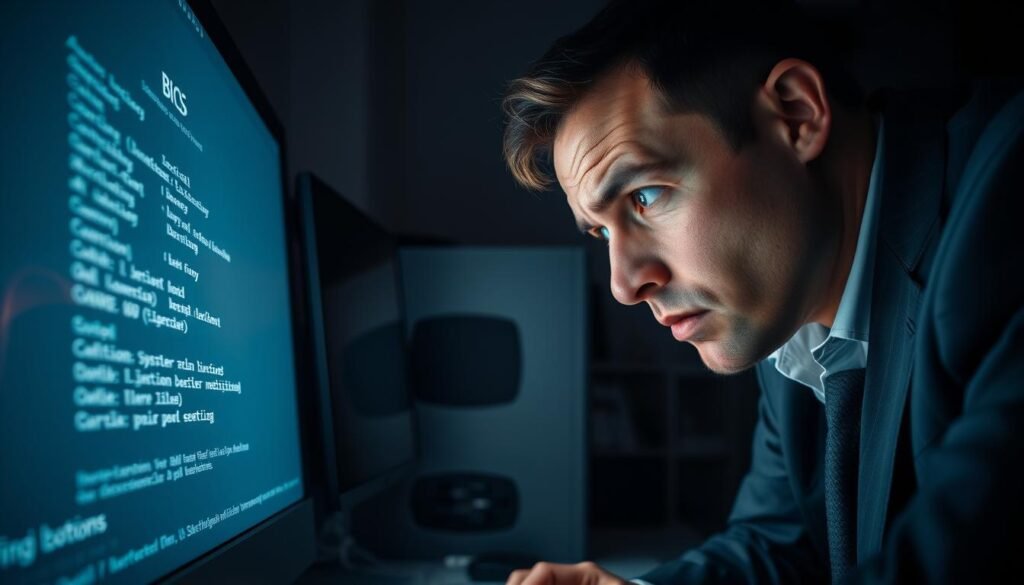
Pernah mengalami komputer tiba-tiba berhenti di layar BIOS saat dinyalakan? Situasi ini memang cukup membuat frustasi, apalagi jika sedang dibutuhkan untuk bekerja atau aktivitas penting.
BIOS merupakan sistem dasar yang mengatur proses boot sebelum masuk ke sistem operasi. Ketika terjadi gangguan di sini, perangkat Anda tidak dapat melanjutkan proses startup secara normal.
Artikel ini akan membahas berbagai penyebab umum dan solusi praktis untuk mengatasi masalah boot error. Kami akan pandu langkah demi langkah, dari pemeriksaan perangkat keras hingga reset pengaturan.
Dengan panduan yang mudah dipahami, Anda bisa memperbaiki masalah ini sendiri tanpa perlu bantuan teknis. Mari kita selami lebih dalam untuk mengembalikan komputer Anda berfungsi optimal!
Apa Itu BIOS dan Mengapa PC Bisa Stuck di Sana?
Ketika menyalakan perangkat, pernahkah Anda melihat layar hitam dengan teks putih yang tidak kunjung menghilang? Itulah momen dimana sistem BIOS sedang bekerja sebelum masuk ke sistem operasi.
Memahami Fungsi BIOS dalam Sistem Komputer
BIOS (Basic Input/Output System) adalah firmware penting yang berjalan pertama kali saat perangkat dinyalakan. Sistem ini bertugas mempersiapkan semua komponen perangkat keras sebelum sistem operasi mengambil alih.
Fungsi utamanya termasuk melakukan POST (Power-On Self-Test) untuk memeriksa kesehatan komponen seperti RAM, prosesor, dan storage drive. BIOS juga mengatur koneksi antara perangkat keras dan sistem operasi, memastikan semua berjalan harmonis.
Tanpa BIOS yang berfungsi baik, komputer tidak dapat melakukan booting dengan benar. Sistem ini menjadi jembatan penting antara hardware dan software yang Anda gunakan sehari-hari.
Tanda-tanda Komputer Terjebak di Layar BIOS
Beberapa indikator menunjukkan perangkat terjebak di BIOS. Layar kosong setelah logo manufacturer muncul adalah tanda paling umum. Sistem mungkin menampilkan pesan error spesifik seperti “Boot Device Not Found”.
Komputer yang terus restart sendiri tanpa masuk sistem operasi juga patut diwaspadai. Terkadang muncul kode error tertentu yang memberikan petunjuk tentang sumber masalah.
Masalah ini sering berkaitan dengan storage drive yang tidak terdeteksi atau konfigurasi yang tidak tepat. Pemeriksaan komponen perangkat keras diperlukan untuk mengidentifikasi akar permasalahan.
Pemahaman tentang tanda-tanda ini membantu dalam proses troubleshooting. Dengan mengenali gejala awal, Anda dapat mengambil tindakan tepat sebelum masalah menjadi lebih serius.
10 Penyebab Umum PC Stuck di BIOS
Ketika perangkat tidak bisa melanjutkan proses booting setelah tampilan BIOS, biasanya ada penyebab spesifik di baliknya. Memahami akar masalah ini membantu memperbaiki error dengan lebih efektif.
Berbagai faktor bisa menyebabkan sistem terhenti di tahap BIOS. Beberapa masalah bersifat hardware, sementara lainnya terkait konfigurasi software.
Masalah Perangkat Keras yang Bermasalah
Komponen fisik sering menjadi sumber masalah boot error. RAM yang tidak terpasang dengan benar adalah penyebab umum.
Kabel data drive yang longgar juga bisa mengganggu proses startup. Power supply yang tidak stabil memberikan daya tidak konsisten ke sistem.
Masalah koneksi dasar sering diabaikan pengguna. Padahal, pengecekan ulang sederhana bisa menyelesaikan banyak error.
Kesalahan Konfigurasi BIOS Settings
Pengaturan BIOS yang tidak tepat dapat menghentikan proses boot. Overclocking terlalu agresif sering memicu masalah stability.
Boot priority yang mengarah ke drive tidak ada adalah kesalahan umum. Perubahan setting tanpa pengetahuan cukup berisiko.
Reset pengaturan ke default sering menjadi solusi cepat. Konfigurasi yang benar sangat penting untuk operasi smooth.
Masalah Kompatibilitas Komponen
Upgrade komponen baru kadang menyebabkan conflict. GPU atau RAM tidak didukung motherboard memicu error selama POST.
Prosesor tidak kompatibel dengan motherboard adalah contoh lain. Spesifikasi sistem lama perlu dicek sebelum upgrade.
Accessories external seperti printer bisa mengganggu boot process. Perangkat tambahan sebaiknya dicabut selama troubleshooting.
Overheating CPU atau GPU membuat sistem gagal inisialisasi. Thermal management yang baik sangat penting untuk stability.
Update Windows atau driver tidak kompatibel mempengaruhi BIOS interaction. Firmware lama pada desktop tertentu rentan terhadap masalah ini.
Pemahaman penyebab ini membantu preventive maintenance. Identifikasi root cause menghemat waktu dibanding trial and error.
Solusi 1: Periksa Koneksi Perangkat Keras

Sebelum mencoba solusi rumit, mulailah dengan pemeriksaan fisik paling dasar. Koneksi longgar sering menjadi biang keladi komputer macet di BIOS.
Pemeriksaan ini tidak memerlukan keahlian teknis khusus. Hanya butuh ketelitian dan sedikit waktu untuk memastikan semua terhubung dengan benar.
Cara Memeriksa Koneksi RAM dan Komponen Lain
Matikan perangkat dan cabut semua kabel power. Buka casing dengan hati-hati untuk mengakses komponen internal.
Periksa modul RAM dengan melepas dan memasang kembali. Pastikan terkunci dengan klik audibel yang jelas.
Untuk storage drive, verifikasi kabel SATA dan power supply terpasang ketat. Ganti kabel jika terlihat aus atau rusak.
Tips Pemasangan yang Benar
Selalu sentuh permukaan logam yang grounded sebelum memegang komponen. Ini mencegah kerusakan akibat listrik statis.
Berikut langkah-langkah pemeriksaan yang sistematis:
- Bersihkan slot RAM dengan kuas halus sebelum pemasangan
- Pastikan semua komponen tertancap sempurna di motherboard
- Periksa koneksi accessories seperti kartu grafis dan sound card
- Cabut perangkat external seperti printer selama troubleshooting
Setelah pemeriksaan, nyalakan komputer dan amati hasilnya. Jika masih stuck di BIOS, lanjutkan ke solusi berikutnya.
Langkah sederhana ini sering menyelesaikan masalah yang diabaikan banyak pengguna. Pemeriksaan fisik adalah langkah pertama paling efektif.
Solusi 2: Reset BIOS ke Default Settings
Apakah komputer Anda masih terjebak di layar BIOS meski sudah memeriksa koneksi hardware? Jangan khawatir! Reset pengaturan BIOS sering menjadi solusi efektif untuk masalah ini.
Konfigurasi yang tidak tepat bisa menyebabkan sistem gagal boot. Untungnya, mengembalikan setting ke default cukup mudah dilakukan.
Langkah-langkah Reset BIOS yang Aman
Anda bisa melakukan reset melalui menu BIOS tanpa membuka casing. Proses ini aman dan tidak mempengaruhi data pribadi Anda.
Ikuti langkah-langkah berikut dengan hati-hati:
- Nyalakan komputer dan tekan tombol BIOS berulang kali (biasanya Delete, F2, atau F10)
- Cari opsi “Load Optimized Defaults” atau “Reset to Default”
- Pilih opsi tersebut dan konfirmasi reset
- Save changes dan restart sistem
Setelah reset, BIOS akan menggunakan konfigurasi optimal dari pabrik. Ini sering memperbaiki error boot order atau overclocking yang gagal.
Menggunakan CMOS Clear
Jika tidak bisa mengakses menu BIOS, CMOS clear adalah alternatifnya. Metode ini menghapus semua pengaturan custom dengan melepas battery.
Pastikan komputer mati total dan kabel power tercabut sebelum mulai. Berikut prosedur lengkapnya:
| Metode | Langkah | Durasi |
|---|---|---|
| Battery Removal | Lepas battery CMOS dari motherboard | 5-10 menit |
| Jumper Clear | Short pin CMOS clear sesuai manual | 10-15 detik |
Setelah clear, pasang kembali battery dan nyalakan komputer. Sistem akan kembali ke factory default settings.
Anda mungkin perlu mengatur ulang waktu dan boot priority. Reset ini sangat efektif untuk masalah stability dan kompatibilitas.
Jika masalah tetap persist, kemungkinan ada issue hardware yang lebih serius. Lanjutkan ke solusi update BIOS atau pemeriksaan komponen lebih mendalam.
Solusi 3: Update BIOS ke Versi Terbaru
Masih mengalami kendala meski sudah mencoba reset BIOS? Jangan putus asa! Memperbarui firmware BIOS bisa menjadi solusi ampuh untuk mengatasi masalah boot error yang membandel.
Update ini memperbaiki bug kompatibilitas dan meningkatkan stabilitas sistem. Prosesnya lebih mudah dari yang Anda bayangkan dengan panduan yang tepat.
Cara Aman Melakukan Update BIOS
Langkah pertama adalah mengunjungi website resmi manufacturer. Cari bagian support/drivers dan masukkan model produk Anda.
Pastikan koneksi internet stabil selama download firmware. File yang terputus bisa menyebabkan kerusakan sistem.
Berikut metode update yang aman:
- Gunakan utility update dalam Windows jika tersedia
- Buat bootable USB drive untuk instalasi
- Pastikan komputer terhubung ke power supply tanpa interruption
- Backup pengaturan BIOS sebelum memulai proses
Mencari Driver yang Tepat untuk Perangkat Anda
Verifikasi kompatibilitas update dengan hardware yang dimiliki. Beberapa versi firmware memerlukan spesifikasi prosesor tertentu.
Selalu gunakan sumber resmi untuk download driver. Hindari situs third-party yang berpotensi mengandung malware.
Setelah update selesai, restart sistem dan periksa hasilnya. Masalah stuck di BIOS sering teratasi dengan update yang tepat.
Jika mengalami kesulitan, gunakan tools diagnostik dari manufacturer. Konsultasi forum online juga membantu untuk panduan spesifik model.
Solusi 4: Periksa Kondisi Storage Drive

Masalah boot error sering kali berasal dari media penyimpanan yang bermasalah. Drive yang tidak terdeteksi atau mengalami kerusakan dapat menghentikan proses startup di tahap BIOS.
Pemeriksaan kondisi storage menjadi langkah penting dalam troubleshooting. Mari kita pelajari cara mendiagnosis dan memperbaiki masalah ini.
Mendiagnosis Masalah Hard Disk dan SSD
Pertama, pastikan BIOS mengenali drive Anda. Masuk ke menu boot dan cek apakah storage terdaftar. Jika tidak muncul, kemungkinan ada masalah koneksi atau hardware.
Untuk drive yang terdeteksi namun error, gunakan tools diagnostik. Windows CHKDSK dapat memindai dan memperbaiki bad sectors. Tools manufacturer seperti HP Disk Check juga sangat membantu.
SSD memerlukan perhatian khusus pada lifespan. Software Samsung Magician menunjukkan health status drive. Jika mendekati end-of-life, pertimbangkan penggantian.
Tools Diagnostik yang Direkomendasikan
Berbagai alat tersedia untuk memeriksa kesehatan storage. Pilih sesuai jenis drive dan kebutuhan pemeriksaan.
| Jenis Tool | Fungsi Utama | Kebutuhan Sistem |
|---|---|---|
| CrystalDiskInfo | Monitor health status dan suhu | Windows 7/8/10/11 |
| HD Tune | Test kecepatan dan error scan | Windows XP hingga 11 |
| Seatools | Diagnosis khusus drive Seagate | Bootable USB/DVD |
| WD Data Lifeguard | Untuk drive Western Digital | Windows atau bootable |
Selalu backup data penting sebelum melakukan repair. Tools ini dapat merekomendasikan actions berdasarkan kondisi drive.
Jika ditemukan tanda failure, segera ganti storage. Drive rusak dapat menyebabkan kehilangan data permanen.
Untuk desktop dengan multiple ports, coba pindahkan ke SATA berbeda. Ini membantu mengisolasi masalah controller motherboard.
Solusi 5: Troubleshooting Power Supply
Pernahkah komputer Anda tiba-tiba mati saat proses booting? Bisa jadi masalahnya terletak pada unit catu daya yang mulai bermasalah. Komponen ini sering diabaikan namun sangat vital untuk stabilitas sistem.
Power supply unit (PSU) bertanggung jawab menyalurkan energi ke semua komponen. Ketika terjadi gangguan, sistem bisa macet di BIOS karena ketidakstabilan power.
Tanda-tanda Power Supply Bermasalah
Beberapa gejala menunjukkan PSU perlu diperiksa. Komputer yang restart sendiri tanpa alasan jelas adalah tanda umum. Kipas PSU tidak berputi atau suara berisik juga patut diwaspadai.
Bau terbakar atau asap muncul dari casing komputer. Sistem gagal boot dengan kode bip tertentu. Shutdown mendadak selama operasi normal.
Pada desktop gaming, masalah ini lebih sering terjadi. Komponen high-performance membutuhkan pasokan energi yang konsisten dan stabil.
Cara Menguji Kesehatan Power Supply
Anda bisa melakukan pengujian dasar dengan multimeter. Alat ini mengukur output voltage pada konektor 24-pin motherboard.
Nilai yang terukur harus dalam toleransi normal:
- 12V dengan toleransi ±5%
- 5V dengan toleransi ±5%
- 3.3V dengan toleransi ±5%
Alternatif lain menggunakan PSU tester khusus. Alat ini memberikan pembacaan cepat tanpa perlu membongkar sistem lengkap.
Jika hasil pengujian menunjukkan ketidakstabilan, ganti unit dengan wattage yang memadai. Selalu refer ke spesifikasi manufacturer untuk kebutuhan power sistem.
Periksa juga kabel dan sambungan power. Kabel longgar atau rusak dapat mengganggu pengiriman energi. Bersihkan debu secara berkala untuk mencegah overheating.
Backup data penting sebelum melakukan penggantian PSU. Troubleshooting ini sangat penting untuk sistem yang membutuhkan konsistensi energi optimal.
Solusi 6: Boot dari Media External
Sudah mencoba semua solusi sebelumnya namun komputer tetap terjebak di BIOS? Jangan menyerah! Mem-boot dari media external bisa menjadi penyelamat ketika drive internal bermasalah.
Metode ini memungkinkan Anda mengakses lingkungan pemulihan tanpa bergantung pada storage utama. Prosesnya cukup sederhana dengan panduan yang tepat.
Membuat Bootable USB untuk Recovery
Langkah pertama adalah menyiapkan USB drive yang akan digunakan. Pastikan kapasitasnya minimal 8GB untuk menampung file sistem.
Kunjungi situs resmi Microsoft melalui internet untuk mendownload Windows ISO. Gunakan tools seperti Rufus atau Media Creation Tool untuk membuat bootable USB.
Berikut perbandingan tools yang bisa digunakan:
| Nama Tool | Kemudahan Penggunaan | Fitur Tambahan |
|---|---|---|
| Rufus | Advanced | Support berbagai format |
| Windows Media Creation | Sangat Mudah | Download otomatis |
| BalenaEtcher | User-Friendly | Multi-platform |
Pastikan USB diformat dengan benar sebelum proses. Tools ini akan mengcopy file sistem ke USB secara otomatis.
Langkah Boot dari External Drive
Setelah bootable USB siap, sambungkan ke komputer. Restart sistem dan masuk ke menu BIOS dengan menekan tombol tertentu.
Ubah boot priority untuk mengutamakan USB drive. Simpan perubahan dan sistem akan boot dari media external.
Lingkungan pemulihan Windows akan muncul. Di sini Anda bisa mengakses berbagai tools repair:
- Startup Repair untuk perbaiki error booting
- System Restore ke titik sebelumnya
- Command Prompt untuk perintah advanced
Jika boot berhasil, artinya masalah ada pada drive internal atau OS. Anda bisa backup data penting sebelum melakukan perbaikan lebih lanjut.
Jangan lupa kembalikan boot order ke pengaturan semula setelah selesai. Metode ini sangat efektif untuk diagnosis dan recovery sistem.
Solusi 7: Periksa Komponen Overheating
Komputer Anda tiba-tiba berhenti bekerja saat proses booting? Mungkin saja komponen internal mengalami panas berlebih yang mengganggu proses inisialisasi sistem.
Overheating menjadi masalah umum pada perangkat desktop yang digunakan untuk tugas berat. CPU dan GPU menghasilkan panas tinggi yang memicu mekanisme perlindungan.
Mengatasi Masalah Thermal PC
Pertama, buka casing dan periksa sistem pendingin. Pastikan semua kipas berputar bebas tanpa hambatan debu. Kipas yang tersumbat tidak dapat mendinginkan komponen dengan efektif.
Bersihkan heatsink dengan kuas halus dan kompresor udara. Ganti thermal paste pada prosesor jika sudah mengering atau tidak efektif. Paste baru meningkatkan transfer panas secara signifikan.
Gunakan software monitoring seperti HWMonitor atau Core Temp. Tools ini membantu memantau suhu selama proses boot. Jika temperatur terlalu tinggi, sistem pendingin mungkin tidak memadai.
Pemeliharaan Cooling System yang Tepat
Pemeliharaan rutin sangat penting untuk mencegah overheating. Pastikan casing memiliki aliran udara yang baik dengan kipas intake dan exhaust yang berfungsi.
Beberapa langkah perawatan yang direkomendasikan:
- Bersihkan debu secara berkala dari semua komponen
- Jangan menutup ventilasi udara pada casing
- Pertimbangkan upgrade cooler untuk sistem high-performance
- Monitor suhu secara rutin menggunakan software khusus
Overheating dapat menyebabkan ketidakstabilan yang membuat BIOS gagal berinisialisasi. Pembersihan rutin menjadi kunci pencegahan masalah ini.
Jika suhu normal tetapi perangkat masih stuck, lanjutkan ke solusi lain. Pemeriksaan komponen atau update BIOS mungkin diperlukan.
Selalu backup data penting sebelum melakukan perawatan hardware. Pastikan catu daya (power supply) mati total selama proses pembersihan.
Solusi 8: Troubleshooting Graphics Card
Layar hitam saat booting padahal semua komponen lain tampak normal? Bisa jadi kartu grafis Anda yang menjadi sumber masalah. Komponen ini sangat penting untuk menampilkan visual selama proses startup.
GPU yang bermasalah sering menyebabkan sistem macet di BIOS tanpa pesan error jelas. Masalah kompatibilitas atau kerusakan fisik dapat mengganggu proses inisialisasi.
Mendiagnosis Masalah GPU
Langkah pertama adalah melepas kartu grafis dedicated dari slot PCIe. Sambungkan monitor langsung ke port video integrated di motherboard.
Nyalakan komputer dan perhatikan apakah BIOS dapat tampil normal. Jika berhasil, artinya GPU dedicated Anda yang bermasalah.
Periksa koneksi daya ke kartu grafis. GPU high-end memerlukan kabel power tambahan dari PSU. Pastikan semua terhubung dengan benar dan tidak longgar.
Testing di slot PCIe berbeda membantu mengisolasi masalah. Slot motherboard yang rusak kadang menyebabkan error detection.
Testing Grafis Integrated vs Dedicated
Berikut perbandingan performa kedua jenis graphics solution:
| Tipe Graphics | Kelebihan | Kekurangan |
|---|---|---|
| Integrated | Lebih hemat daya dan stabil | Performa terbatas untuk game |
| Dedicated | Performa tinggi untuk gaming | Membutuhkan power lebih besar |
Untuk sistem desktop gaming, GPU dedicated sangat critical. Kerusakan dapat menyebabkan no signal atau artifact selama boot.
Cabut semua monitor tambahan selama troubleshooting. Konfigurasi multi-monitor kadang menyebabkan conflict di BIOS.
Jika GPU terbukti bermasalah, pertimbangkan penggantian. Pastikan komponen baru kompatibel dengan motherboard dan power supply memadai.
Selalu backup data penting sebelum melakukan penggantian hardware. Troubleshooting ini membantu mengidentifikasi masalah display dengan tepat.
Solusi 9: Perbaikan Sistem Operasi
Masih mengalami masalah setelah mencoba semua solusi hardware? Jangan khawatir! Kadang-kadang akar masalahnya justru terletak pada sistem operasi yang bermasalah.
File sistem yang corrupt dapat menyebabkan konflik dengan BIOS selama proses boot. Untungnya, Windows menyediakan berbagai tools recovery yang mudah digunakan.
Menggunakan Windows Recovery Tools
Langkah pertama adalah mengakses Windows Recovery Environment. Anda bisa boot dari installation media atau melalui advanced startup options.
Pilih opsi “Repair Your Computer” untuk masuk ke menu pemulihan. Di sini tersedia beberapa tools yang sangat membantu:
- Startup Repair untuk memperbaiki error booting secara otomatis
- System Restore mengembalikan sistem ke titik sebelumnya yang stabil
- Command Prompt untuk perintah advanced troubleshooting
Tools ini memindai dan memperbaiki file sistem yang corrupt. Prosesnya cukup cepat dan efektif untuk banyak kasus.
Opsi Repair Install yang Tersedia
Jika tools dasar tidak berhasil, pertimbangkan repair install. Metode ini melakukan in-place upgrade yang menjaga semua data dan aplikasi.
Anda perlu mendownload Windows ISO melalui koneksi internet yang stabil. Jalankan setup dari dalam OS atau melalui bootable media.
Berikut langkah-langkah penting yang harus diperhatikan:
- Backup semua data penting sebelum memulai proses
- Pastikan koneksi internet stabil untuk download file
- Ikuti petunjuk pada layar dengan hati-hati
- Tunggu hingga proses selesai secara keseluruhan
Untuk kasus yang lebih parah, clean install mungkin diperlukan. Ini menghapus semua dan menginstall sistem baru dari awal.
Setelah repair selesai, restart komputer dan periksa hasilnya. Jangan lupa melakukan update reguler untuk mencegah masalah di masa depan.
Perbaikan OS sering menjadi solusi akhir ketika troubleshooting hardware tidak berhasil. Pastikan selalu backup data penting sebelum melakukan proses repair.
Pilihan PC Terbaik dengan BIOS yang Stabil
Setelah memahami cara mengatasi masalah BIOS, mungkin Anda sedang mencari perangkat baru dengan sistem yang lebih andal. Memilih komputer dengan BIOS stabil sangat penting untuk pengalaman komputasi tanpa gangguan.
Berbagai produk tersedia di pasaran dengan fitur keamanan dan stabilitas berbeda. Pertimbangan utama termasuk kemudahan update dan kompatibilitas hardware.
Rekomendasi Desktop dengan Performa Optimal
Desktop menawarkan fleksibilitas upgrade dan performa tinggi untuk berbagai kebutuhan. Beberapa model unggulan memiliki BIOS yang dioptimalkan untuk stabilitas maksimal.
HP Desktop AI series menjadi pilihan menarik dengan prosesor Intel Core atau AMD Ryzen. Sistem ini memberikan performa optimal untuk multitasking dan gaming.
BIOS pada seri ini mudah di-update melalui HP Support Assistant. Fitur ini memastikan kompatibilitas dengan hardware terbaru dan perbaikan bug secara berkala.
Model seperti HP Pavilion atau Envy cocok untuk penggunaan sehari-hari. Harga competitive sekitar $500-$1000 tergantung konfigurasi.
Untuk penggemar game, HP Omen dengan GPU NVIDIA GeForce RTX memberikan pengalaman smooth. BIOS menyediakan opsi overclocking dan support untuk high-resolution video.
Menurut ulasan di newsantara.id, ASUS ExpertCenter series juga menawarkan stabilitas BIOS yang baik. Beberapa model dilengkapi fitur keamanan TPM dan Kensington Lock.
| Merk & Model | Prosesor | Fitur BIOS | Kisaran Harga |
|---|---|---|---|
| HP Pavilion Desktop | Intel Core i5 | Update mudah, stabil | $500-$700 |
| HP Omen Gaming | AMD Ryzen 7 | Overclocking, RGB control | $1000-$1500 |
| ASUS ExpertCenter | Intel Core i7 | TPM security, stable | $800-$1200 |
| Dell XPS Desktop | Intel Core i9 | Recovery tools, reliable | $1200-$2000 |
Laptop dengan Sistem BIOS yang User-Friendly
Untuk mobilitas tinggi, laptop dengan BIOS reliable menjadi pilihan tepat. Microsoft Surface Laptop Copilot+ PC menawarkan pengalaman pengguna yang menyenangkan.
Dengan prosesor Snapdragon X, perangkat ini memberikan battery life panjang. BIOS yang user-friendly dilengkapi recovery tools built-in untuk kemudahan maintenance.
Harga mulai dari $549.99 setelah diskon membuatnya terjangkau. Surface Pro series versatile untuk kreatif work dengan display touch sensitif.
BIOS dioptimalkan untuk stability dan kompatibilitas dengan berbagai accessories. Keyboard tambahan meningkatkan usability untuk produktivitas maksimal.
Pertimbangkan total cost of ownership termasuk harga produk dan aksesori tambahan. Monitor eksternal atau printer dapat melengkapi pengalaman komputasi.
Semua produk direkomendasikan memiliki dukungan internet untuk update BIOS otomatis. Kompatibilitas dengan software data dan audio processing juga terjamin.
Pilih berdasarkan kebutuhan spesifik Anda. Untuk gaming berat, desktop dengan power tinggi lebih recommended. Untuk portability, laptop dengan BIOS stabil menjadi pilihan ideal.
Selalu periksa review dan spesifikasi detail sebelum membeli. Pastikan produk memenuhi kebutuhan komputasi harian Anda dengan sempurna.
Kesimpulan
Memahami cara mengatasi boot error BIOS membuka pintu menuju pengalaman komputasi yang lebih lancar. Masalah ini bisa berasal dari perangkat keras atau konfigurasi software, namun solusi step-by-step dalam artikel ini membantu memperbaikinya sendiri.
Pendekatan sistematis dari pemeriksaan koneksi hingga update BIOS memudahkan identifikasi masalah. Maintenance rutin seperti bersihkan debu dan update driver mencegah gangguan di masa depan.
Selalu backup data penting sebelum troubleshooting. Jika semua solusi gagal, pertimbangkan upgrade ke produk dengan BIOS lebih stabil seperti rekomendasi desktop atau laptop sebelumnya.
Dengan panduan ini, Anda bisa hemat waktu dan uang. Nikmati pengalaman komputasi bebas error dengan PC yang selalu dalam kondisi terbaik!
➡️ Baca Juga: Action Humanity Salurkan 30 Ton Bantuan Pangan untuk Aceh Tamiang yang Membutuhkan
➡️ Baca Juga: Moltbook AI Social Network Exposes User Credentials Due to Security Flaw