OBS dipake broadcaster pro bukan cuma karena gratis, fitur ini bikin production value naik

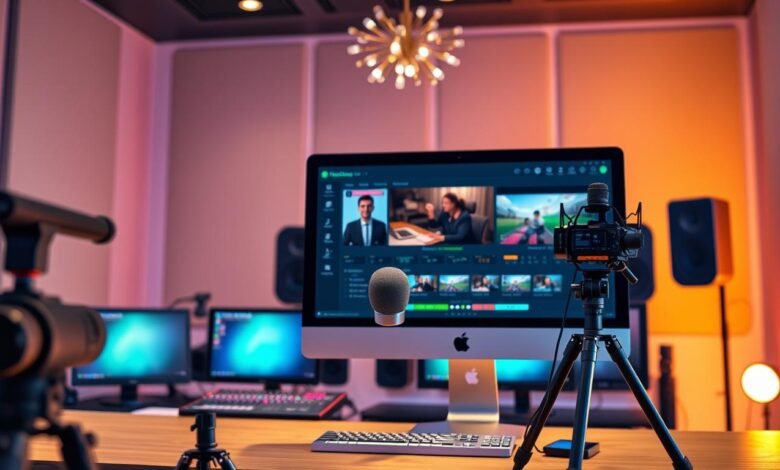
Pernah bertanya-tanya mengapa begitu banyak content creator dan streamer handal memilih sebuah alat tertentu untuk kerja mereka? Jawabannya seringkali lebih dari sekadar harga. Mari kita bahas salah satu perangkat lunak paling populer di dunia penyiaran.
Open Broadcaster Software, atau yang lebih dikenal dengan singkatannya, telah menjadi tulang punggung bagi banyak profesional. Daya tarik utamanya bukan hanya terletak pada sifatnya yang gratis dan sumber terbuka. Kekuatan sebenarnya ada pada bagaimana alat ini mampu meningkatkan kualitas hasil akhir secara signifikan.
Dulu, untuk mendapatkan siaran dengan kualitas tinggi, Anda mungkin perlu merogoh kocek dalam-dalam. Sekarang, dengan memanfaatkan berbagai kemampuan canggih yang ditawarkan, Anda bisa menghasilkan rekaman dan siaran langsung yang tampak profesional.
Artikel ini akan memandu Anda memahami aspek-aspek teknis yang membuat perangkat lunak penyiaran ini begitu powerful. Dari pengaturan dasar hingga tips optimalisasi lanjutan, kami akan mengupas tuntas caranya.
Dengan mempelajari fitur-fitur unggulannya, Anda dapat menciptakan konten video yang menarik tanpa tekanan anggaran yang besar. Mari kita mulai jelajahi potensinya bersama-sama.
Pendahuluan
Dalam dunia konten digital saat ini, pilihan alat penyiaran menjadi penentu kesuksesan sebuah siaran langsung. Mari kita eksplorasi bagaimana sebuah solusi dapat memberikan hasil yang mengesankan.
Latar Belakang Open Broadcaster Software dan Production Value
Open Broadcaster Software mulai dikenal sebagai alat sederhana untuk kebutuhan dasar. Seiring waktu, perkembangannya mencengangkan banyak pengguna.
Konsep production value mengacu pada kualitas keseluruhan dari konten yang dihasilkan. Hal ini mencakup aspek visual, audio, dan pengalaman penonton.
Pentingnya production value terletak pada kemampuan menarik dan mempertahankan audiens. Konten dengan kualitas tinggi cenderung lebih disukai di berbagai platform.
Alasan Memilih Open Broadcaster Software untuk Siaran
Banyak profesional memilih alat ini meskipun ada alternatif berbayar. Fleksibilitas dan kontrol penuh menjadi daya tarik utama.
Pengaturan yang tepat dapat menghasilkan kualitas streaming yang baik. Bahkan dengan perangkat terbatas, hasilnya bisa memuaskan.
Integrasi dengan berbagai platform streaming memberikan kemudahan operasional. Anda dapat mengelola siaran ke multiple channel sekaligus.
| Aspek | Open Broadcaster Software | Alternatif Berbayar | Kelebihan Utama |
|---|---|---|---|
| Biaya | Gratis | Berlangganan | Hemat anggaran |
| Fleksibilitas | Sangat tinggi | Terbatas | Kustomisasi lengkap |
| Kompatibilitas Platform | Multi-platform | Tergantung paket | Integrasi luas |
| Kontrol Pengaturan | Penuh | Parsial | Optimasi maksimal |
Pemahaman dasar tentang konfigurasi sangat penting sebelum menggunakan kemampuan lanjutan. Dengan pengaturan optimal, hasil siaran bisa setara dengan studio profesional.
Ekspektasi realistis perlu disesuaikan dengan spesifikasi perangkat yang dimiliki. Setiap komputer memiliki potensi berbeda untuk dioptimalkan.
Mengenal OBS fitur production value broadcaster

Dalam pengalaman banyak kreator konten, terdapat beberapa aspek teknis yang menjadi penentu utama kualitas hasil akhir. Mari kita eksplorasi kemampuan khusus yang tersedia.
Fitur Unggulan OBS
Sistem multi-scene memungkinkan perpindahan tampilan yang halus selama siaran berlangsung. Anda dapat menyusun berbagai layout sesuai kebutuhan konten.
Audio mixer yang canggih memberikan kontrol penuh atas setiap sumber suara. Filter noise suppression membantu menghilangkan gangguan audio yang tidak diinginkan.
Kemampuan screen recording dan screen capture terintegrasi dengan baik. Hasil rekaman dapat langsung digunakan dalam siaran langsung tanpa proses tambahan.
Manfaat bagi Para Broadcaster
Workflow menjadi lebih efisien dengan hotkeys yang dapat dikustomisasi. Transisi antar scene berjalan lancar tanpa mengganggu alur siaran.
Kualitas visual meningkat signifikan berkat filter color correction dan chroma key. Tampilan akhir terlihat lebih profesional dan menarik bagi penonton.
Fleksibilitas open broadcaster ini memungkinkan ekspansi melalui plugin ecosystem. Setiap pengguna dapat menyesuaikan fungsionalitas sesuai kebutuhan spesifik.
Panduan Langkah demi Langkah Pengaturan OBS
Bagi pemula, memahami cara mengakses menu konfigurasi menjadi kunci utama dalam memanfaatkan perangkat lunak ini. Mari kita mulai dengan langkah-langkah praktis untuk mengatur semua parameter penting.
Konfigurasi Dasar: Output, Video, dan Audio
Temukan tombol settings di panel kontrol bagian bawah interface. Jika panel tidak terlihat, buka Menu Bar → View dan pastikan opsi Control tercentang.
Di bagian output, pilih mode Advanced untuk akses pengaturan lengkap. Format MP4 memberikan kompatibilitas terbaik dengan berbagai platform.
Pada tab video, atur Base Canvas Resolution sesuai monitor Anda. Output Scaled Resolution menentukan kualitas siaran akhir yang akan ditampilkan.
Konfigurasi audio menggunakan sample rate 48 kHz dan channels stereo. Pengaturan ini memastikan kualitas suara yang profesional untuk penonton.
Tips Implementasi untuk Siaran Live Berkualitas
Setelah menyelesaikan semua pengaturan, klik tombol Apply dan OK untuk menyimpan perubahan. Lakukan test recording sebelum memulai siaran sesungguhnya.
Bitrate minimal 6000kbps direkomendasikan untuk resolusi 1080p. Keyframe interval antara 2-4 memastikan kompatibilitas optimal dengan platform streaming.
Tutorial ini membantu Anda menghindari kesalahan umum dalam konfigurasi. Dengan pengaturan yang tepat, siaran langsung akan berjalan lancar dan berkualitas tinggi.
Pengaturan Video dan Audio untuk Siaran Berkualitas
Parameter teknis seperti resolusi dan frame rate menentukan seberapa menarik konten Anda bagi penonton. Konfigurasi yang tepat memastikan pengalaman menonton yang optimal.
Pengaturan Resolusi dan Common FPS
Resolusi 1080p (1920×1080) menjadi pilihan ideal untuk sebagian besar kebutuhan. Kualitas gambar tetap tajam tanpa membebani sistem secara berlebihan.
Frame rate atau fps mempengaruhi kelancaran gerakan dalam konten. Untuk konten seperti vlog atau talk show, 30fps memberikan hasil yang stabil dan efisien.
Di Indonesia, 30fps sering menjadi pilihan optimal. Kondisi infrastruktur internet dan spesifikasi perangkat umum mendukung pengaturan ini.
Menyesuaikan Bitrate dan Kualitas Audio
Bitrate menentukan kualitas visual dan ukuran file dalam proses perekaman. Aturan praktisnya adalah menggunakan maksimal 50% dari kecepatan upload internet Anda.
Dengan upload 4Mbps, total bitrate aman pada 2Mbps untuk kombinasi video dan audio. Pengaturan ini menghindari buffering selama streaming.
Sample rate 48 kHz dan stereo channels memberikan kualitas suara broadcast. Audio bitrate 128-160 kbps menyeimbangkan kualitas dengan efisiensi bandwidth.
Filter noise suppression dapat meningkatkan kualitas audio secara signifikan. Hasil suara menjadi lebih jernih tanpa investasi peralatan mahal.
Optimalisasi Pengaturan Lanjutan OBS
Menguasai pengaturan lanjutan memberi Anda kendali penuh atas setiap aspek siaran langsung. Bagian ini mengungkap kemampuan tersembunyi yang sering terlewatkan namun sangat powerful.
Pemanfaatan Fitur Hotkeys dan Hotkey Control
Hotkeys memungkinkan Anda mengontrol software tanpa menyentuh mouse. Akses menu settings lalu buka bagian Hotkeys untuk mulai mengatur.
Beberapa fungsi paling berguna yang bisa di-assign:
- Mulai dan hentikan rekaman dengan satu tombol
- Beralih antar scene secara instan
- Mematikan sumber audio tertentu saat diperlukan
- Menampilkan atau menyembunyikan elemen tertentu
Atur kombinasi tombol yang mudah diingat dan ergonomis. Dengan latihan, Anda bisa mengoperasikan seluruh siaran tanpa melihat keyboard.
Panel Advanced Settings untuk Performa Optimal
Panel advanced memberikan kontrol detail atas penggunaan resource sistem. Atur CPU usage preset berdasarkan kemampuan hardware Anda.
Scene buffering time mencegah transisi yang patah-patah antar scene. Monitoring resource usage membantu identifikasi bottleneck sebelum siaran.
Gunakan hardware encoder seperti NVENC atau VCE untuk mengurangi beban CPU. Pengaturan ini sangat membantu untuk sistem dengan spesifikasi terbatas.
Tips Meningkatkan Production Value Siaran dengan OBS
Untuk mendapatkan hasil terbaik dari perangkat lunak ini, Anda perlu memahami beberapa strategi praktis. Pendekatan yang tepat akan membuat konten Anda lebih menarik bagi penonton.
Strategi Meningkatkan Kualitas Visual dan Audio
Penting menemukan keseimbangan antara kualitas dan performa sistem. Lakukan pengujian dengan berbagai pengaturan untuk menemukan titik optimal komputer Anda.
Monitor penggunaan resource secara real-time membantu identifikasi bottleneck. Perhatikan ketika CPU, GPU, atau bandwidth internet mencapai batas maksimal.
Untuk audio berkualitas, gunakan sample rate 48 kHz dengan bitrate 160-192 kbps. Implementasikan noise gate dan compressor untuk hasil yang lebih bersih.
- Update software secara teratur untuk bug fixes dan peningkatan performa
- Perbarui driver GPU terutama jika menggunakan hardware encoder
- Review rekaman uji coba untuk identifikasi masalah video dan audio
Pemanfaatan Perangkat Tambahan dan Filter Video
Perangkat eksternal dapat meningkatkan kualitas secara signifikan. Pertimbangkan microphone dedicated, lighting equipment, dan green screen.
Filter video seperti color correction memberikan konsistensi warna. Sharpening filter menambah detail, sementara LUT menciptakan tampilan cinematic.
Atur multiple scene dengan transisi yang halus. Organisir source dalam collection untuk workflow yang efisien.
Pendinginan perangkat yang baik menjaga stabilitas sistem selama streaming. Pastikan ventilasi memadai dan pertimbangkan ruangan ber-AC.
Kesimpulan
Dengan pendekatan yang tepat terhadap pengaturan dasar, siapa pun dapat menghasilkan siaran berkualitas profesional. Pemahaman mendalam tentang konfigurasi teknis menjadi kunci utama kesuksesan.
Pengaturan fundamental seperti resolusi video, frame rate, dan bitrate audio harus disesuaikan dengan kemampuan perangkat dan koneksi internet. Pilihan seperti 30 fps dan bitrate sesuai bandwidth upload sangat ideal untuk kondisi di Indonesia.
Keseimbangan antara ambisi kualitas dengan realitas sistem komputer sangat penting. Mulailah dengan konfigurasi dasar yang stabil, lalu secara bertahap eksplorasi kemampuan lanjutan OBS. Pemilihan encoder yang tepat, seperti yang dibahas dalam panduan encoder software versus hardware, dapat memberikan hasil optimal.
Investasi waktu untuk mempelajari setiap tab dan panel control akan memberikan return yang signifikan. Dengan kreativitas dan penguasaan teknis yang baik, konten berkualitas studio dapat diwujudkan menggunakan perangkat yang tersedia.
➡️ Baca Juga: 7 Software OCR Terbaik untuk Scan PDF menjadi Word (Gratis & Akurat)
➡️ Baca Juga: Ai Baru Openai Bisa Generate Video 1 Jam Hanya Dari 1 Baris Prompt Saja Gratis