


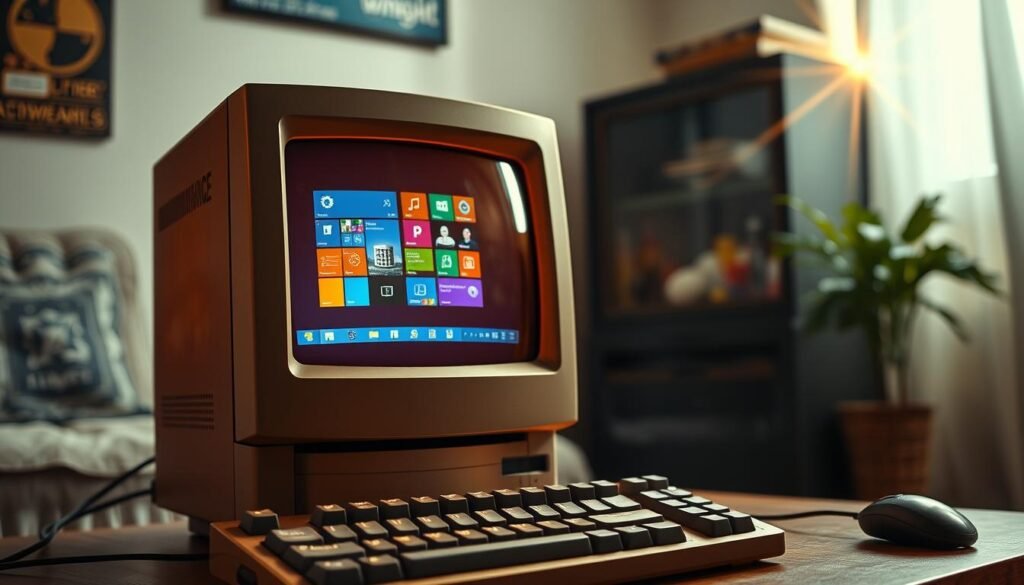
Tahukah Anda bahwa lebih dari 40% komputer di Indonesia masih menggunakan perangkat berusia di atas 10 tahun? Fakta mengejutkan ini menunjukkan betapa banyak pengguna yang memiliki komputer lawas namun ingin menikmati teknologi terbaru.
Microsoft merilis sistem operasi terbarunya dengan berbagai inovasi menarik. Sayangnya, persyaratan keamanan TPM 2.0 menjadi penghalang besar bagi komputer-komputer lama.
Meskipun secara resmi tidak didukung, ternyata ada cara pintar untuk melakukan upgrade. Trik khusus ini memungkinkan Anda menikmati semua fitur terbaru tanpa harus mengganti perangkat.
Artikel ini akan membongkar rahasia bagaimana menjalankan pembaruan sistem operasi modern di hardware tua. Anda akan belajar metode praktis yang belum banyak diketahui orang.
Mari kita eksplorasi bersama bagaimana PC jadul tahun 2007 bisa tetap relevan di era digital sekarang. Simak penjelasan lengkapnya di bagian berikutnya!
Memahami Syarat Sistem dan Tantangan Windows 11 di PC Lama

Sebelum memutuskan untuk upgrade, penting sekali mengetahui apa saja yang dibutuhkan oleh sistem operasi terbaru ini. Banyak pengguna tidak menyadari bahwa ada beberapa hal krusial yang harus dipenuhi.
Persyaratan Minimum yang Harus Dipenuhi
Microsoft menetapkan standar tertentu untuk bisa menjalankan sistem operasi mereka dengan baik. Perangkat membutuhkan prosesor 64-bit dengan kecepatan 1GHz dan dua inti.
RAM minimal 4GB dan penyimpanan 64GB juga menjadi keharusan. Yang paling penting adalah adanya trusted platform module versi 1.2 atau lebih baru.
Komponen ini berfungsi sebagai chip keamanan khusus pada perangkat keras. Tanpanya, banyak fitur keamanan modern tidak akan berfungsi optimal.
Masalah Utama: TPM 2.0 dan Kompatibilitas Hardware
Kebanyakan perangkat tahun 2007 tidak dilengkapi dengan TPM 2.0 built-in. Padahal, ini menjadi requirement penting untuk proteksi data.
Selain itu, kompatibilitas hardware lainnya juga sering menjadi kendala. Driver yang tidak update bisa menyebabkan masalah dalam pengoperasian.
Beberapa komponen mungkin tidak didukung sama sekali oleh pembaruan sistem. Ini membuat pengalaman pengguna menjadi kurang maksimal.
Konsekuensi Menginstal Windows 11 di Perangkat Tidak Didukung
Meskipun berhasil diinstal, ada beberapa konsekuensi yang perlu dipertimbangkan. Pembaruan keamanan otomatis mungkin tidak akan diterima.
Tanpa patch security reguler, perangkat menjadi lebih rentan terhadap serangan. Performa juga bisa tidak stabil karena ketidakcocokan hardware.
Microsoft secara resmi tidak memberikan garansi untuk perangkat yang tidak memenuhi syarat. Pengguna harus siap menerima semua risiko yang mungkin terjadi.
Penting untuk mempertimbangkan semua faktor ini sebelum memutuskan untuk upgrade. Keamanan data dan kenyamanan penggunaan harus menjadi prioritas utama.
Persiapan Sebelum Menginstal Windows 11 di PC Jadul
Langkah persiapan yang tepat menentukan keberhasilan instalasi sistem operasi terbaru pada perangkat lama. Persiapan matang akan menghindarkan Anda dari berbagai masalah yang tidak diinginkan.
Memeriksa Spesifikasi PC Anda
Pastikan dulu spesifikasi perangkat Anda memenuhi kebutuhan dasar. Cek kapasitas RAM minimal 4GB dan ruang penyimpanan yang cukup.
Processor 64-bit dengan kecepatan 1GHz menjadi syarat penting. Verifikasi juga kompatibilitas hardware lainnya sebelum melanjutkan.
Mempersiapkan Peralatan yang Diperlukan
Siapkan USB flash drive dengan kapasitas minimal 8GB. Alat ini akan digunakan untuk membuat media instalasi.
Download aplikasi Rufus dan file ISO sistem operasi terbaru. Pastikan Anda mendapatkan versi yang tepat untuk perangkat Anda.
Stabilkan daya listrik selama proses berlangsung. Gunakan UPS jika memungkinkan untuk menghindari gangguan.
Backup Data Penting Sebelum Memulai
Selalu backup semua data penting sebelum memulai proses. Instalasi bisa menghapus seluruh konten di drive utama.
Gunakan cloud storage atau hard drive eksternal untuk menyimpan file. Pilih opsi backup yang paling nyaman untuk Anda.
Risiko kehilangan data sangat besar jika melewatkan langkah ini. Jangan sampai menyesal karena tidak membackup data berharga.
Cara Menginstal Windows 11 di PC Jadul Menggunakan Rufus

Sekarang kita masuk ke bagian paling menarik – langkah praktis untuk memasang sistem operasi terbaru. Metode ini menggunakan alat khusus yang memungkinkan bypass persyaratan ketat.
Mengunduh File ISO Windows 11 yang Tepat
Langkah pertama adalah mendapatkan file instalasi resmi. Kunjungi situs Microsoft dan cari opsi unduh sistem operasi terbaru.
Pilih media creation tool sebagai alternatif pengunduhan. Tool ini membantu mendapatkan versi yang kompatibel dengan perangkat Anda.
Pastikan file ISO windows yang diunduh sesuai arsitektur processor. Proses pengunduhan membutuhkan koneksi internet stabil.
Membuat Bootable USB dengan Rufus
Siapkan flash drive berkapasitas minimal 8GB. Download aplikasi Rufus dari sumber terpercaya.
Buka program dan pilih device USB yang akan digunakan. Load file ISO yang sudah diunduh sebelumnya.
Centang opsi penting untuk bypass requirements:
- Remove requirement for 4GB+ RAM
- Remove requirement for Secure Boot
- Remove requirement for TPM
Klik start dan tunggu hingga proses selesai. USB akan diformat ulang selama pembuatan media instalasi.
Proses Instalasi dan Bypass Requirements
Restart komputer dan boot dari USB drive. Tekan tombol BIOS/UEFI sesuai merek motherboard.
Pilih flash drive sebagai primary boot device. Tunggu hingga tampilan instalasi muncul di layar.
Ikuti langkah-langkah standar instalasi sistem operasi. Pilih partisi yang ingin digunakan untuk instalasi.
Proses ini memakan waktu sekitar 20-30 menit. Komputer akan restart beberapa kali selama instalasi.
Setelah selesai, lakukan konfigurasi awal sesuai preferensi. Install driver dan aplikasi yang diperlukan untuk kinerja optimal.
Untuk panduan lebih detail tentang instalasi clean install, kunjungi tutorial lengkap yang telah terbukti berhasil.
Metode Alternatif: Registry Editor dan Flyby11
Selain menggunakan Rufus, terdapat dua cara lain yang bisa Anda coba untuk melakukan upgrade sistem operasi terbaru. Kedua metode ini menawarkan pendekatan berbeda dengan tingkat kesulitan yang bervariasi.
Bypass Requirements Melalui Registry Editor
Metode pertama memanfaatkan Registry Editor untuk memodifikasi pengaturan sistem. Cara ini cocok untuk pengguna yang sudah berpengalaman dalam mengutak-atik komputer.
Langkah-langkah yang perlu dilakukan cukup sederhana namun membutuhkan ketelitian:
- Buka Registry Editor dengan menekan Win + R dan ketik “regedit”
- Navigasi ke path HKLMSYSTEMSetupMoSetup
- Buat DWORD baru dengan nama AllowUpgradesWithUnsupportedTPMOrCPU
- Set nilai menjadi 1 dan restart perangkat
Penting untuk berhati-hati saat mengedit registry karena kesalahan bisa menyebabkan masalah serius. Selalu backup registry sebelum melakukan perubahan apapun.
Menggunakan Flyby11 untuk Instalasi Mudah
Bagi pemula yang tidak ingin repot, Flyby11 menjadi solusi terbaik. Tool otomatis ini menggunakan varian Windows Server untuk melewati pengecekan persyaratan.
Flyby11 bekerja dengan sangat sederhana:
- Download tool dari sumber terpercaya
- Jalankan file executable sebagai administrator
- Ikuti instruksi yang muncul di layar
- Tunggu hingga proses selesai secara otomatis
Keunggulan utama tool ini adalah kemudahan penggunaan tanpa perlu pengetahuan teknis mendalam. Semua proses berjalan dengan sendirinya setelah dijalankan.
Keuntungan dan Keterbatasan Setiap Metode
Setiap metode memiliki kelebihan dan kekurangan yang perlu dipertimbangkan. Pemilihan cara terbaik tergantung pada keahlian dan kebutuhan Anda.
| Metode | Kelebihan | Kekurangan | Rekomendasi Pengguna |
|---|---|---|---|
| Registry Editor | Tidak perlu software tambahan, kontrol penuh atas proses | Berisiko tinggi jika salah edit, butuh pengetahuan teknis | Advanced users yang paham registry |
| Flyby11 | Otomatis sepenuhnya, sangat mudah digunakan | Ketergantungan pada tool eksternal, update tidak terjamin | Pemula dan yang ingin instalasi cepat |
| Persyaratan Tambahan | Pastikan processor mendukung instruksi POPCNT dan SSE4.2 untuk kompatibilitas optimal |
Metode registry editor memberikan fleksibilitas maksimal namun membutuhkan keahlian khusus. Sementara Flyby11 menawarkan kemudahan namun dengan ketergantungan pada developer tool.
Pertimbangkan juga kebutuhan fitur keamanan dan stabilitas sistem sebelum memilih metode. Beberapa fitur mungkin tidak berfungsi optimal tergantung hardware yang digunakan.
Kesimpulan
Berbagai metode telah dibahas untuk memasang sistem operasi modern pada perangkat lama. Meski berhasil diinstal, ada risiko yang perlu dipertimbangkan dengan matang.
Pembaruan keamanan mungkin tidak tersedia dan performa bisa tidak optimal. Processor lawas sebelum 2008 mungkin mengalami kendala kompatibilitas serius.
Pertimbangkan upgrade hardware jika memungkinkan untuk pengalaman lebih baik. Selalu backup data penting sebelum mencoba instalasi.
Untuk panduan lebih detail, kunjungi tutorial lengkap instalasi sistem terbaru. Lakukan percobaan dengan kesadaran penuh atas semua kemungkinan risiko.
➡️ Baca Juga: Perbedaan Xiaomi 17 Ultra Leica, Ring Zoom Mekanis Xiaomi
➡️ Baca Juga: 4 Pilihan HP Gaming 3 Jutaan: Spek Dewa, Dompet Tetap Aman!