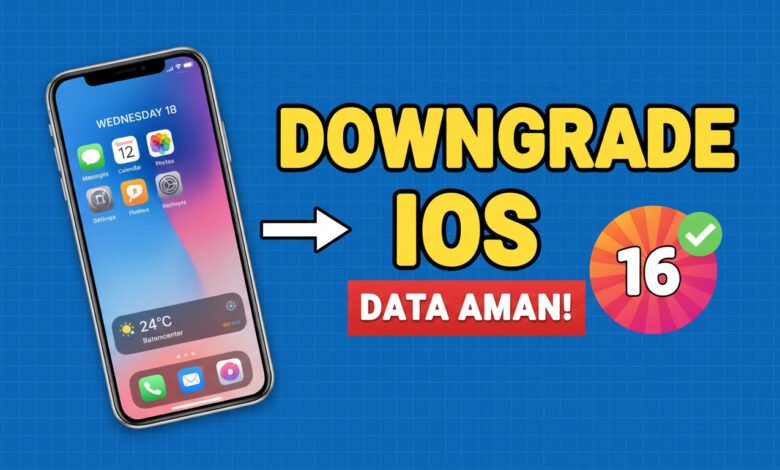
Pernahkah Anda merasa kesal setelah menginstal pembaruan perangkat lunak? Segala sesuatu yang tadinya lancar tiba-tiba menjadi lambat atau penuh bug. Perasaan itu sangat familiar, terutama bagi pengguna yang mencoba versi uji coba terbaru.
Keinginan untuk kembali ke versi yang lebih stabil dan terpercaya seringkali muncul. Namun, jalan untuk turun versi di ekosistem Apple terkenal sangat ketat dan berisiko. Banyak yang mengira hal itu mustahil dilakukan setelah masa penandatanganan versi lama berakhir.
Tapi, kabar menarik beredar di komunitas. Ada pembicaraan tentang sebuah “rahasia” yang memungkinkan hal yang tidak terduga. Artikel ini hadir untuk menjawab rasa penasaran Anda dan mengupas tuntas fenomena tersebut.
Kami akan menjelaskan dengan bahasa yang ramah dan mudah dicerna, cocok untuk semua tingkat keahlian. Tujuannya bukan hanya memberi tahu “cara”nya, tetapi juga “mengapa” ini bisa terjadi dan “apa saja” risikonya bagi data pribadi Anda.
Poin-Poin Penting
- Artikel ini membahas kemungkinan teknis yang menarik di balik proses turun versi sistem.
- Kami akan mengungkap informasi tentang metode yang sedang menjadi perbincangan di kalangan pengguna.
- Panduan ini sangat relevan bagi Anda yang mengalami ketidakstabilan atau bug pada versi pratinjau.
- Pemahaman tentang mekanisme ini dapat memberi wawasan baru tentang keamanan perangkat.
- Kami akan menyajikan langkah persiapan penting untuk melindungi data sebelum memutuskan untuk kembali ke versi lama.
- Penjelasan disajikan dengan jelas untuk menghindari kebingungan dan kesalahan prosedur.
- Setelah membaca, Anda akan memiliki peta jalan yang jelas tentang apa yang dibahas selanjutnya.
Mungkinkah Downgrade iOS 18.2 ke iOS 16.7 Tanpa SHSH Blob?
Di balik kabar yang beredar, tersembunyi sebuah pertanyaan mendasar tentang kelayakan sebuah metode yang terdengar mustahil. Jawaban singkatnya adalah ya, mungkin. Namun, kemungkinan ini tidak mutlak dan sangat bergantung pada sejumlah faktor spesifik.
Faktor penentu utamanya adalah status penandatanganan atau “signing status” dari Apple. Setiap firmware resmi harus memiliki tanda tangan digital dari Apple agar bisa diinstal pada perangkat. Secara normal, perusahaan hanya memverifikasi tanda tangan untuk versi sistem operasi terbaru yang mereka rilis.
Jika Apple masih secara aktif menandatangani versi lawas yang Anda tuju, maka proses rollback melalui saluran resmi masih terbuka. Begitu mereka menghentikan penandatanganan, pintu itu secara resmi tertutup.
Namun, ada momen unik yang sering disebut “jendela kesempatan”. Terutama saat peralihan antar versi pratinjau atau rilis final, Apple terkadang masih membiarkan penandatanganan untuk dua versi firmware sekaligus dalam waktu singkat. Inilah peluang yang dimanfaatkan.
Penting untuk dipahami bahwa meski mungkin, proses ini tidaklah sederhana atau terjamin keberhasilannya. Tingkat kerumitannya cukup tinggi. Faktor lain seperti ketersediaan file IPSW yang tepat dan kompatibel dengan model iPhone Anda juga berperan besar.
Lalu, mengapa SHSH Blob yang biasanya jadi kunci dikatakan tidak mutlak di sini? Karena dalam skenario “jendela kesempatan” ini, perangkat dapat memverifikasi firmware langsung ke server Apple yang masih menyetujuinya. Blob yang disimpan sebelumnya bukan lagi satu-satunya jalan.
Kami menyampaikan ini dengan jujur: tidak memberi harapan palsu, tetapi juga tidak menutup pintu kemungkinan yang nyata. Langkah pertama yang paling bijak adalah mengevaluasi kondisi perangkat dan kebutuhan Anda sendiri sebelum memutuskan untuk mencoba langkah teknis yang lebih jauh.
Memahami Kunci Utama: Status Signing Apple dan SHSH Blob
Sebelum melangkah lebih jauh, mari kita berkenalan dengan dua istilah teknis yang menjadi jantung dari seluruh pembahasan rollback sistem ini. Memahami keduanya adalah kunci untuk mencerna mengapa sebuah metode tertentu bisa disebut “istimewa”.
Dua konsep itu adalah Apple Signing Status dan SHSH Blob. Keduanya adalah fondasi yang mengatur apa yang boleh dan tidak boleh diinstal pada perangkat Anda.
Apa Itu Apple Signing Status dan Mengapa Ia Penting?
Bayangkan Apple Signing Status seperti stempel resmi dari notaris. Setiap file firmware resmi untuk perangkat Apple harus memiliki stempel digital ini.
Tanpa stempel yang sah, sistem akan menolak untuk menginstalnya. Mekanisme ini adalah fondasi utama keamanan ekosistem mereka.
Fungsinya adalah mencegah instalasi perangkat lunak yang dimodifikasi atau tidak resmi. Ini melindungi Anda dari potensi malware dan kerusakan sistem.
Setiap kali Anda melakukan update ios atau restore, iPhone Anda secara diam-diam “meminta izin” ke server Apple. Permintaan itu adalah untuk memverifikasi apakah firmware yang akan dipasang masih mendapatkan stempel resmi.
Jika server sudah tidak lagi memberikan stempel untuk versi tersebut, permintaan Anda ditolak. Inilah yang membatasi kebebasan pengguna untuk berpindah versi sesuka hati.
Fungsi SHSH Blob dalam Proses Downgrade
Lalu, apa hubungannya SHSH Blob dengan semua ini? SHSH Blob (Signature HaSH Blobs) adalah file kecil yang sangat penting dalam komunitas modifikasi.
File ini pada dasarnya adalah “copotan” atau salinan dari stempel tanda tangan digital tadi. Blob ini unik untuk setiap kombinasi perangkat dan versi firmware tertentu.
Fungsinya dalam proses turun versi tradisional sangat krusial. Ia bertindak sebagai pengganti verifikasi langsung dari server Apple.
Dengan menyimpan SHSH Blob ketika suatu versi masih ditandatangani, Anda seolah-olah menyimpan “tiket” untuk masa depan. Tiket ini membuktikan bahwa Anda pernah diizinkan menginstal versi tersebut.
Berikut perbedaan mendasar antara rollback dengan dan tanpa SHSH Blob:
- Dengan SHSH Blob: Anda bisa memverifikasi instalasi ke server menggunakan “tiket” yang disimpan, meski stempel resmi sudah ditutup.
- Tanpa SHSH Blob: Satu-satunya jalan adalah jika server Apple masih secara aktif memberikan stempel untuk versi target. Inilah yang membuat pembahasan kita kali ini menarik.
Menyimpan SHSH Blob secara proaktif adalah praktik bijak bagi pengguna advanced. Sayangnya, tidak semua orang melakukannya.
Dengan memahami kedua pilar ini, Anda sekarang memiliki dasar yang kuat. Anda siap untuk mengungkap “rahasia” di balik peluang langka yang sedang dibicarakan.
Langkah Wajib Sebelum Memulai Downgrade iOS
Sebelum Anda mengambil tindakan teknis apa pun, ada dua hal mendasar yang wajib disiapkan dengan cermat. Mengabaikan langkah ini bisa berakibat pada kehilangan informasi berharga atau kegagalan proses.
Persiapan ini bertindak sebagai jaring pengaman Anda. Tujuannya adalah meminimalkan risiko dan memastikan Anda memiliki jalan untuk kembali jika terjadi hal yang tidak diinginkan.
Backup Data iPhone Anda dengan Benar
Ini adalah langkah paling kritis. Proses mengembalikan sistem hampir pasti akan menghapus semua konten di perangkat Anda.
Tanpa cadangan yang valid, foto, percakapan, dan pengaturan bisa hilang selamanya. Lakukan backup terbaru sebelum melanjutkan.
Anda memiliki dua pilihan utama untuk membuat cadangan. Masing-masing memiliki kelebihan dan kekurangannya sendiri.
| Metode | Kelebihan | Kekurangan | Saran Penggunaan |
|---|---|---|---|
| iCloud | Otomatis, mudah, dan bisa diakses dari mana saja. Tidak perlu kabel. | Terbatas oleh ruang penyimpanan gratis 5GB. Backup mungkin tidak selengkap via komputer. | Cocok untuk cadangan harian cepat dan untuk data yang paling penting. |
| Komputer (iTunes/Finder) | Backup lebih lengkap (termasuk pengaturan aplikasi). Disimpan secara lokal di komputer. | Membutuhkan kabel dan komputer. Proses bisa lebih lama. | Pilihan terbaik untuk cadangan komprehensif sebelum perubahan sistem besar. |
Peringatan penting: Backup yang dibuat di versi pratinjau terbaru mungkin tidak sepenuhnya kompatibel saat Anda ingin restore ke sistem lawas.
Beberapa data atau pengaturan mungkin tidak bisa dikembalikan. Sebagai langkah ekstra aman, salin data paling berharga seperti foto dan dokumen secara manual ke komputer.
Pastikan File IPSW iOS 16.7 Tersedia
Setelah data Anda aman, langkah selanjutnya adalah menyiapkan paket instalasi sistem. File ini disebut IPSW (iPhone Software).
Anda perlu mengunduh file IPSW yang tepat untuk model iPhone Anda dan versi yang dituju. Sumber yang salah bisa merusak perangkat.
Gunakan situs tepercaya seperti ipsw.me untuk mengunduh. Hindari sumber yang tidak jelas atau mencurigakan.
Cara memilih file yang benar? Periksa Model Number perangkat Anda di pengaturan. Cocokkan dengan daftar yang ada di situs unduhan.
Misalnya, file untuk iPhone 14 Pro Max berbeda dengan iPhone 13. Unduh hanya file yang persis sesuai.
Setelah file terunduh, simpan di folder yang mudah Anda ingat di komputer. Anda akan membutuhkannya saat melakukan restore nanti.
Persiapan ini adalah fondasi. Dengan backup yang aman dan file firmware yang tepat, Anda siap untuk langkah teknis selanjutnya dengan lebih percaya diri.
Cara Downgrade iOS 18.2 ke iOS 16.7 Menggunakan Komputer (iTunes/Finder)

Mari kita jalani panduan langkah demi langkah untuk mengembalikan ponsel cerdas Anda ke versi firmware yang lebih lama. Metode ini adalah cara langsung dan resmi yang disediakan oleh Apple.
Namun, ingatlah bahwa keberhasilannya mutlak bergantung pada satu hal: apakah perusahaan masih menandatangani sistem operasi lawas yang Anda tuju. Jika tidak, proses ini akan gagal.
Pastikan Anda telah menyelesaikan semua persiapan wajib, terutama backup data dan mengunduh file IPSW yang tepat.
Langkah 1: Masukkan iPhone ke Recovery Mode
Recovery Mode adalah keadaan khusus di mana perangkat siap untuk menerima perintah pemulihan sistem dari komputer. Cara masuk ke mode ini berbeda berdasarkan model perangkat Anda.
Untuk iPhone 8, iPhone SE (generasi ke-2), dan semua model yang lebih baru:
- Tekan dan lepaskan tombol Volume Naik dengan cepat.
- Tekan dan lepaskan tombol Volume Turun dengan cepat.
- Lalu, tekan dan tahan tombol Samping (Power).
- Tahan hingga layar menampilkan logo kabel USB dan komputer.
Untuk iPhone 7, iPhone 7 Plus, dan model lebih lama:
- Tekan dan tahan tombol Volume Turun dan tombol Power (atau Home untuk model sangat lama) secara bersamaan.
- Tahan hingga logo kabel USB dan komputer muncul di layar.
Jika layar tetap hitam atau hanya menampilkan logo Apple, ulangi langkah-langkahnya. Pastikan kabel USB terhubung dengan baik ke komputer sebelum memulai.
Langkah 2: Lakukan Restore dengan File IPSW di iTunes/Finder
Setelah perangkat Anda berada di Recovery Mode, komputer akan mendeteksinya. Sekarang, buka aplikasi yang sesuai.
Pengguna Windows atau macOS versi lama, buka iTunes. Pengguna macOS Catalina dan yang lebih baru, buka Finder.
Di aplikasi tersebut, Anda akan melihat pesan bahwa perangkat terdeteksi dalam keadaan pemulihan. Di sinilah langkah kunci dilakukan.
Pada keyboard komputer, tahan tombol Option (Mac) atau Shift (Windows). Sambil menahan tombol itu, klik tombol Restore iPhone yang muncul di layar.
Sebuah jendela browser file akan terbuka. Arahkan ke lokasi Anda menyimpan file IPSW iOS 16.7 yang telah diunduh sebelumnya. Pilih file tersebut dan klik ‘Buka’.
Komputer akan memulai proses restore. Proses ini akan memakan waktu beberapa menit. Peringatan penting: Semua data di perangkat Anda akan dihapus selama proses ini berlangsung.
Keterbatasan Metode Ini
Sayangnya, metode resmi ini memiliki batasan yang sangat besar. Ia hanya berfungsi jika server Apple masih secara aktif memberikan izin untuk versi target.
Bagi banyak pengguna, mencoba langkah-langkah di atas mungkin hanya berakhir dengan pesan error dari iTunes atau Finder, seperti “iPhone could not be restored”.
Ini adalah level pemulihan pertama. Jika metode ini gagal karena pembatasan signing, beberapa pengguna beralih ke metode DFU (Device Firmware Update) yang lebih mendalam, yang akan kita bahas selanjutnya.
Ingatlah, kegagalan proses restore backup dengan cara ini bukan berarti perangkat Anda rusak. Hal itu semata-mata disebabkan oleh kebijakan keamanan dari pembuat perangkat.
Selalu pastikan Anda memiliki cadangan data yang aman sebelum memulai. Jika proses ini berhasil, Anda akan memiliki perangkat dengan sistem operasi yang lebih stabil.
Menggunakan Mode DFU untuk Downgrade yang Lebih Mendalam
Jika Recovery Mode diibaratkan sebagai pintu depan, maka DFU Mode adalah kunci gundang bawah tanah sistem.
Keadaan khusus ini memberikan akses yang jauh lebih mendalam. Ia sering menjadi senjata pamungkas ketika cara konvensional sudah tidak mempan.
DFU adalah singkatan dari Device Firmware Upgrade. Meski namanya “Upgrade”, mode ini justru sangat powerful untuk proses turun versi yang lebih agresif.
Mengapa? Karena ia beroperasi pada level yang paling dasar.
Perbedaan DFU Mode dan Recovery Mode
Memahami perbedaan keduanya sangat penting. Ini membantu Anda memilih alat yang tepat untuk masalah yang dihadapi.
Bayangkan komputer Anda. Recovery Mode seperti masuk ke Safe Mode di Windows. Sistem operasi dasar masih berjalan, meski dengan fitur terbatas.
Sementara DFU Mode lebih mirip dengan proses flashing BIOS. Ia berkomunikasi langsung dengan perangkat keras, melewati sistem operasi sepenuhnya.
Dari sisi teknis, perbedaannya jelas:
- Recovery Mode: Memuat bagian kecil dari sistem (bootloader) untuk memulai proses pemulihan.
- DFU Mode: Tidak memuat sistem operasi atau bootloader sama sekali. Ia memberikan kontrol penuh atas firmware perangkat.
Karena level aksesnya yang sangat rendah, mode DFU sering jadi pilihan terakhir. Ia untuk memperbaiki iphone yang “bricked” atau macet total.
Dalam konteks ios downgrade, kelebihan utamanya adalah kemampuan menangani error tertentu. Error yang muncul di Recovery Mode terkadang bisa diatasi di sini.
Panduan Langkah Demi Langkah Masuk ke DFU Mode
Proses masuk ke mode ini lebih sensitif. Timing penekanan tombol harus tepat. Jangan khawatir, ikuti panduan ini dengan hati-hati.
Panduan ini untuk iphone 8, iPhone SE (generasi ke-2), dan semua model yang lebih baru.
Pastikan ponsel cerdas Anda terhubung ke komputer via kabel USB sebelum memulai.
- Tekan dan lepas tombol Volume Naik dengan cepat.
- Tekan dan lepas tombol Volume Turun dengan cepat.
- Lalu, tekan dan tahan tombol Samping (Power).
- Tahan selama sekitar 10 detik. Saat layar menjadi hitam (biasanya setelah logo Apple muncul lalu hilang), segera lakukan langkah berikut.
- Sambil tetap menahan tombol Power, tekan dan tahan tombol Volume Turun selama 5 detik.
- Lepaskan tombol Power, tetapi tetap tahan tombol Volume Turun selama 5 detik lagi.
- Lepaskan semua tombol.
Jika berhasil, layar perangkat akan hitam total. Tidak ada logo Apple atau gambar kabel USB.
Komputer Anda (iTunes atau Finder) akan mendeteksi perangkat dalam mode pemulihan. Pesannya mirip dengan saat di Recovery Mode.
Tips jika gagal: Timing adalah kunci. Jika layar menunjukkan logo Apple, berarti Anda menahan tombol Power terlalu lama. Ulangi dari awal.
Jika layar menampilkan logo kabel USB, berarti Anda masuk ke Recovery Mode, bukan DFU. Restart ponsel dan coba lagi dengan timing yang lebih cepat.
Setelah berhasil masuk, langkah restore di iTunes/Finder sama seperti sebelumnya. Tahan tombol Option/Shift, klik Restore, dan pilih file IPSW yang sudah Anda siapkan.
Ingat, operasi di DFU Mode memiliki risiko lebih tinggi jika dilakukan sembarangan. Namun, dengan panduan yang jelas, Anda dapat meminimalkan risiko tersebut.
Ini adalah alat yang powerful untuk pengguna yang lebih teknis. Gunakan hanya ketika benar-benar diperlukan.
Lalu, Bagaimana Bisa Tanpa SHSH? Ini “Rahasia” di Balik Beta
Sebuah celah temporer dalam sistem keamanan Apple menjadi kunci utama dari seluruh cerita ini.
Jawaban dari pertanyaan “kok bisa?” ternyata tidak melibatkan sihir. Ia bersandar pada sebuah fenomena unik dalam siklus rilis perangkat lunak.
Fenomena ini terjadi di balik layar, sering tidak disadari oleh pengguna biasa. Namun, bagi komunitas pengembang dan penguji, ia adalah peluang emas.
Fenomena Jendela Signing Ganda (Dual Signing Window)
Inilah “rahasia” yang sedang ramai dibicarakan. Apple, dalam masa transisi antar versi beta, terkadang membiarkan dua tanda tangan aktif sekaligus.
Bayangkan sebuah jendela yang sangat sempit dan cepat tertutup. Jendela ini terbuka sesaat setelah sebuah pembaruan beta baru dirilis.
Misalnya, setelah rilis iOS 18.2 Beta 4, server mereka mungkin belum menutup akses untuk versi stabil yang lebih lama.
Tanda tangan untuk sistem seperti iOS 16.7 bisa saja masih aktif selama beberapa jam atau bahkan beberapa hari. Ini adalah celah temporer dan tidak resmi.
Komunitas pengguna beta yang jeli sering menemukan momen-momen langka ini. Mereka memantau status signing secara real-time.
Ketika jendela itu terbuka, proses downgrade ios ios tanpa SHSH Blob menjadi mungkin. Verifikasi langsung ke server Apple masih bisa dilakukan.
Namun, ini adalah pengecualian dari aturan umum. Jendela ini tidak dapat diprediksi dengan pasti dan bisa tertutup kapan saja.
Peran Alat Pihak Ketiga dalam Memanfaatkan Peluang Ini
Di sinilah perangkat lunak khusus berperan. Mereka dirancang untuk memanfaatkan peluang sempit ini dengan presisi tinggi.
Alat-alat seperti iMyFone Fixppo, Tenorshare ReiBoot, atau UltFone iOS Downgrade Tool bekerja dengan cara yang cerdas.
Mereka mengotomatisasi seluruh alur kerja yang rumit. Berikut adalah tugas utama yang mereka handle:
- Pemantauan Real-time: Secara konstan mengecek status signing dari berbagai versi ios.
- Pengunduhan Cerdas: Mengambil file IPSW yang tepat begitu peluang terdeteksi.
- Proses Flashing Otomatis: Menjalankan prosedur restore dengan konfigurasi yang optimal.
Keunggulan utamanya adalah kemudahan penggunaan. Antarmuka satu-klik menyederhanakan langkah yang biasanya membutuhkan pengetahuan teknis mendalam.
Klaim mereka sering mencakup tingkat keberhasilan yang lebih tinggi. Ini karena timing yang dilakukan oleh algoritma, bukan manusia.
Namun, penting untuk bersikap transparan. Fitur penuh dari alat-alat pihak ketiga ini biasanya berbayar.
Pilihlah alat yang sudah terpercaya dan memiliki ulasan positif. Selalu unduh dari sumber resmi untuk menghindari malware.
Prinsip dasarnya tetap sama, meski menggunakan alat canggih sekalipun. Proses turun versi hanya akan berhasil jika Apple masih secara tidak langsung memberikan “izin”.
Alat ini hanya memanfaatkan update ios yang terjadi di sisi server dengan lebih efisien. Mereka adalah jembatan yang memanfaatkan jendela kesempatan.
Dengan memahami kedua konsep ini, “rahasia” besar pun terungkap. Ini adalah simfoni antara celah sistem temporer dan automasi perangkat lunak.
Fenomena ini menghubungkan semua penjelasan sebelumnya tentang signing status dan SHSH. Ia menunjukkan bahwa aturan terkadang memiliki pengecualian yang sangat spesifik.
Setiap keputusan untuk mengubah sistem inti perangkat membawa serta serangkaian pertukaran yang perlu dipertimbangkan matang-matang.
Antusiasme untuk kembali ke versi yang lebih stabil harus diimbangi dengan kesadaran penuh akan konsekuensinya. Bagian ini akan menguraikan hal-hal kritis yang sering terlupakan.
Hal-Hal Penting dan Risiko yang Harus Diperhatikan
Proses mengembalikan sistem operasi bukan hanya soal teknis. Ia juga tentang memproteksi aset digital Anda dan bersiap menghadapi perubahan ekosistem.
Mengabaikan poin-poin berikut bisa berakibat jauh lebih serius daripada sekadar gagal install.
Data Akan Terhapus: Backup adalah Keharusan!
Ini adalah aturan utama yang tidak boleh ditawar. Proses restore akan memformat penyimpanan internal perangkat.
Semua foto, percakapan, catatan, dan pengaturan akan hilang. Jika tidak ada cadangan, kehilangan ini bersifat permanen.
Bayangkan skenario terburuk: proses turun versi gagal di tengah jalan. Perangkat macet dan membutuhkan reset pabrik.
Tanpa backup, tidak ada jalan untuk mengembalikan data pribadi Anda. Anda mulai dari nol.
Oleh karena itu, pastikan cadangan sudah dibuat dan diverifikasi. Simpan salinannya di dua lokasi berbeda, misalnya iCloud dan komputer.
Kompatibilitas Backup Setelah Downgrade
Memiliki cadangan saja tidak cukup. Anda harus memeriksa kompatibilitasnya dengan sistem lawas yang akan diinstal.
Backup yang dibuat di versi pratinjau terbaru (seperti dari iOS 18.2) disusun dengan struktur baru. Struktur ini mungkin tidak dikenali oleh versi stabil lawas seperti iOS 16.7.
Akibatnya, opsi untuk restore backup penuh mungkin tidak muncul. Atau, proses restore bisa gagal di tengah jalan.
Apa solusinya? Berikut adalah beberapa opsi yang bisa Anda pertimbangkan:
| Skenario Backup | Tingkat Kompatibilitas ke iOS 16.7 | Rekomendasi Tindakan |
|---|---|---|
| Backup lengkap dari iOS 18.2 | Sangat Rendah. Kemungkinan besar tidak bisa direstore. | Jangan andalkan ini sebagai satu-satunya cadangan. Gunakan untuk memulihkan data secara manual selektif nanti. |
| Backup lengkap lama dari iOS 16 (atau lebih awal) | Sangat Tinggi. Struktur sistem sama. | Ini adalah cadangan ideal untuk direstore sepenuhnya. Anda akan mendapatkan pengaturan dan data lama. |
| Backup parsial (hanya Foto, Kontak, Kalender via iCloud) | Tinggi. Data dasar ini biasanya formatnya universal. | Metode paling aman. Setelah install ulang, masuk ke iCloud dan sinkronkan data dasar terlebih dahulu. |
| Tanpa Backup sama sekali | Tidak Ada. | Hindari sama sekali. Anda akan mengatur iPhone sebagai perangkat baru tanpa data lama. |
Kesimpulannya, jangan berasumsi cadangan terbaru Anda akan bekerja. Selalu siapkan rencana cadangan untuk cadangan Anda sendiri.
Stabilitas Sistem dan Kompatibilitas Aplikasi
Setelah berhasil kembali, sistem operasi lawas mungkin terasa stabil karena sudah matang. Namun, dunia aplikasi di sekitarnya telah bergerak maju.
Pengembang secara rutin mengupdate aplikasi mereka untuk fitur dan keamanan terbaru. Update ini sering kali mensyaratkan versi sistem minimum yang lebih baru.
Anda mungkin menemui notifikasi: “Aplikasi ini memerlukan pembaruan ios“ atau aplikasi langsung crash saat dibuka.
Beberapa fitur yang Anda nikmati di versi beta terbaru juga tentu tidak akan tersedia. Ini adalah trade-off untuk mendapatkan stabilitas.
Sebagai tips, lakukan pengecekan ini sebelum memutuskan turun versi:
- Buka App Store > Profile > Purchased. Lihat aplikasi penting Anda.
- Cek halaman detail aplikasi tersebut untuk persyaratan sistem minimum.
- Jika banyak aplikasi kunci sudah membutuhkan iOS 17 atau 18, pertimbangkan kembali keputusan Anda.
Risiko teknis lain juga mengintai. Proses yang terganggu bisa menyebabkan iphone stuck di recovery mode atau boot loop.
Jika ini terjadi, coba sambungkan ke komputer dan jalankan ulang proses restore dengan file IPSW yang tepat untuk model Anda. Kesabaran dan persiapan adalah kunci.
Dengan memahami semua pertukaran ini, Anda bisa membuat keputusan yang lebih informatif dan realistis.
Kesimpulan: Apakah Downgrade Tanpa SHSH Ini Solusi untuk Anda?
Dengan semua informasi yang telah diuraikan, bagaimana Anda seharusnya menyikapi peluang ini?
Intinya, turun versi tanpa SHSH memanfaatkan jendela signing ganda yang sangat singkat selama masa beta. Baik metode manual lewat komputer maupun mode DFU, semuanya bergantung pada momen langka ini. Perangkat lunak pihak ketiga bisa membantu, tetapi prinsip dasarnya tetap sama.
Proses ini pasti menghapus semua data di perangkat. Oleh karena itu, memiliki backup yang aman dan terverifikasi adalah keharusan mutlak. Jangan pernah mengorbankan kenangan berharga di iphone Anda.
Jadi, apakah ini solusi untuk Anda? Tanyakan pada diri sendiri: seberapa mendesak kebutuhan untuk keluar dari versi beta? Seberapa nyaman Anda dengan prosedur teknis? Jika jawabannya ya dan data Anda sudah di-backup, mencoba panduan ini bisa menjadi pilihan.
Jika tidak, menunggu pembaruan berikutnya mungkin lebih bijak. Apapun keputusan Anda, selalu utamakan keamanan informasi pribadi. Semoga penjelasan ini memberi wawasan baru tentang dinamika sistem operasi Anda!
➡️ Baca Juga: Perjanjian New START Rusia-AS Berakhir: Ancaman Senjata Nuklir Global Meningkat
➡️ Baca Juga: Desain iPhone Lipat Terungkap: Persiapkan Diri untuk Mengubah Cara Menggunakan Ponsel Anda