


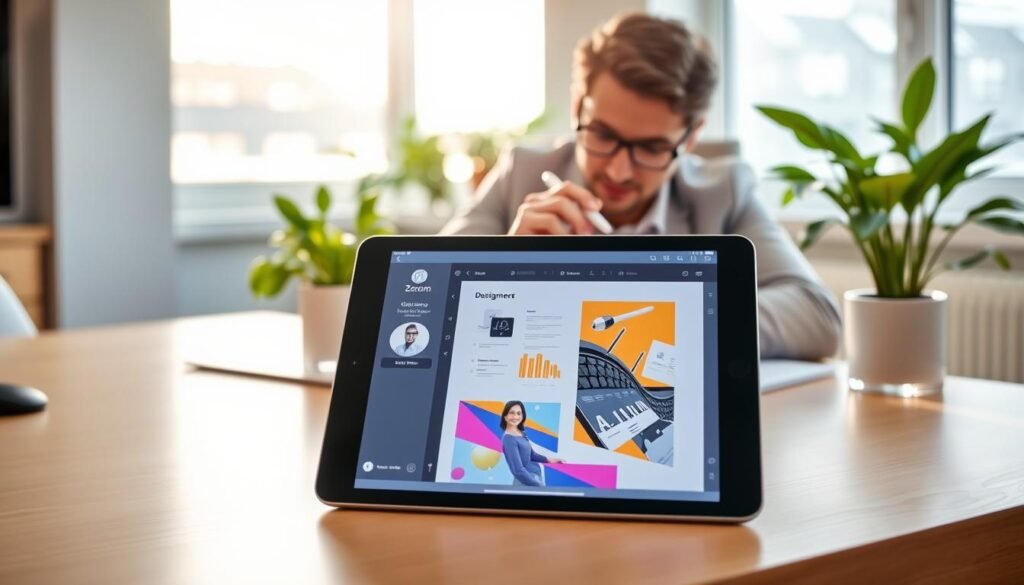
Pernah kesulitan melihat detail kecil di layar tablet Anda? iPad memiliki fitur bawaan yang mungkin belum banyak diketahui. Fitur magnifikasi ini membantu memperjelas tampilan dengan cara yang praktis.
Fitur ini berbeda dari zoom biasa dengan jari atau aplikasi konferensi. Anda bisa memperbesar teks, ikon, dan elemen antarmuka lainnya. Sangat berguna untuk melihat detail yang sulit tertangkap mata.
Tidak hanya untuk penglihatan rendah, fitur ini juga sangat membantu para desainer. Mereka dapat menggunakannya untuk pekerjaan detil seperti editing grafis atau melihat pixel-perfect design.
Artikel ini akan memberikan panduan lengkap cara memaksimalkan fitur magnifikasi ini. Anda akan belajar berbagai trik praktis untuk penggunaan sehari-hari. Mari eksplorasi bersama!
Apa itu Accessibility Zoom di iPad?
Fitur magnifikasi layar ini hadir sebagai solusi cerdas untuk melihat konten dengan lebih jelas. Berbeda dari zoom biasa, alat ini terintegrasi langsung dalam sistem perangkat.
Zoom magnification membantu memperbesar berbagai elemen di layar. Mulai dari teks kecil hingga detail grafis yang rumit.
Perbedaan Zoom Biasa dengan Accessibility Zoom
Zoom konvensional hanya bekerja di aplikasi tertentu. Sementara fitur magnifikasi ini dapat digunakan di seluruh antarmuka perangkat.
Berikut perbedaan utama antara kedua jenis zoom:
- Zoom biasa hanya tersedia di aplikasi tertentu
- Fitur magnifikasi bekerja di seluruh layar
- Dapat diaktifkan melalui pengaturan accessibility
- Menawarkan berbagai opsi region zoom
Fitur ini memberikan fleksibilitas lebih dalam penggunaan sehari-hari. Anda dapat menyesuaikan pengaturan sesuai kebutuhan visual.
Manfaat untuk Pengguna Low Vision dan Designer
Bagi pengguna dengan penglihatan terbatas, fitur ini sangat membantu. Kondisi medis atau faktor usia tidak lagi menjadi hambatan.
Desainer juga mendapat keuntungan besar dari alat ini. Mereka dapat melihat detail UI dengan presisi tinggi.
Contoh penggunaan praktis:
- Memperbesar teks kecil di email atau dokumen
- Melihat detail ikon dalam aplikasi desain
- Review tipografi dan spacing dengan akurat
- Memeriksa kerapatan pixel dalam desain antarmuka
Fitur magnifikasi layar ini mendukung berbagai region zoom. Termasuk full screen zoom dan zoom region yang dapat disesuaikan.
Dengan berbagai opsi yang tersedia, pengalaman melihat layar menjadi lebih nyaman. Baik untuk kebutuhan sehari-hari maupun pekerjaan profesional.
Cara mengaktifkan Zoom Accessibility di iPad

Mengaktifkan fitur pembesaran layar sangat mudah dilakukan. Anda bisa memilih beberapa cara sesuai preferensi penggunaan sehari-hari.
Melalui Settings > Accessibility > Zoom
Buka aplikasi Settings pada perangkat Anda. Pilih menu Accessibility kemudian cari opsi Zoom.
Geser toggle ke posisi On untuk mengaktifkan fitur. Sekarang layar akan langsung terlihat lebih besar.
Anda bisa menyesuaikan berbagai pengaturan tambahan. Termasuk level pembesaran maksimum dan jenis region yang diinginkan.
Menggunakan triple-tap dengan tiga jari
Setelah diaktifkan, fitur bisa dihidupkan dan dimatikan dengan cepat. Gunakan tiga jari untuk mengetuk layar tiga kali berturut-turut.
Gesture ini sangat praktis untuk penggunaan sehari-hari. Tidak perlu membuka pengaturan berulang kali.
Jika gesture tidak berfungsi, periksa kecepatan ketukan di settings. Beberapa pengguna mungkin perlu menyesuaikan sensitivitas.
Menambahkan ke Accessibility Shortcut
Untuk akses yang lebih cepat, tambahkan fitur ini ke shortcut. Buka Settings > Accessibility > Accessibility Shortcut.
Pilih Zoom dari daftar opsi yang tersedia. Sekarang Anda bisa mengaktifkannya dengan triple-klik tombol Side atau Home.
Hindari meminta Siri untuk mengaktifkan fitur ini. Perintah suara mungkin akan membuka aplikasi konferensi video.
Zoom Controller juga bisa diaktifkan sebagai overlay. Tombol kecil ini muncul di layar untuk navigasi yang lebih mudah.
Dengan berbagai pilihan akses ini, penggunaan menjadi sangat fleksibel. Setiap orang bisa menemukan cara yang paling nyaman.
Mengenal berbagai jenis zoom region
Setelah mengaktifkan fitur pembesaran, Anda akan menemukan tiga pilihan region yang berbeda. Setiap opsi memiliki keunggulan khusus untuk berbagai situasi penggunaan.
Pemilihan region yang tepat akan membuat pengalaman melihat layar lebih nyaman. Mari kita bahas masing-masing pilihan tersebut.
Full Screen Zoom – memperbesar seluruh layar
Mode ini memperbesar semua konten di layar secara keseluruhan. Sangat berguna ketika Anda perlu melihat sebagian kecil area dengan jelas.
Full screen magnification cocok untuk navigasi umum dan menjelajahi antarmuka. Anda bisa melihat semua elemen dengan ukuran yang lebih besar.
Window Zoom – lensa yang bisa dipindahkan
Window zoom bekerja seperti kaca pembesar yang bisa digerakkan. Anda dapat memindahkan lensa ini ke area tertentu yang ingin diperbesar.
Ukuran lensa bisa disesuaikan melalui menu Resize Lens. Pilihan ini ideal untuk fokus pada spot spesifik tanpa mengganggu tampilan lain.
Pinned Zoom – area tetap di bagian tertentu
Region ini menampilkan area diperbesar di lokasi tetap layar. Biasanya berada di bagian atas atau bawah sesuai preferensi.
Sangat membantu untuk membaca konten panjang tanpa gerakan berlebihan. Mengurangi rasa pusing karena layar tidak bergerak cepat.
Berikut cara praktis beralih antara ketiga region:
- Gunakan triple-tap dengan tiga jari pada layar
- Pilih menu Zoom yang muncul
- Tentukan region yang diinginkan
- Setel sesuai kebutuhan aktivitas
Setiap region magnification memiliki kelebihan berbeda. Full screen cocok untuk navigasi, window untuk fokus spesifik, dan pinned untuk baca konten panjang.
Pilihan region yang tepat membuat pekerjaan lebih efisien. Coba berbagai opsi untuk menemukan yang paling nyaman.
iPad Accessibility Zoom tips untuk penggunaan optimal
Setelah memahami cara mengaktifkan dan jenis region, mari pelajari cara memaksimalkan penggunaannya. Beberapa pengaturan khusus dapat membuat pengalaman melihat layar semakin nyaman.
Mengatur Maximum Zoom Level Sesuai Kebutuhan
Anda dapat menyesuaikan tingkat pembesaran maksimal sesuai keperluan. Buka Settings > Accessibility > Zoom > Maximum Zoom Level.
Geser slider dari 1.2x hingga 15x. Pilih level yang tepat untuk aktivitas berbeda. Untuk membaca teks, 3x mungkin cukup. Untuk detail desain, gunakan 8x-12x.
Menggunakan Zoom Controller dengan Efektif
Tombol kontrol ini muncul sebagai overlay transparan di layar. Drag untuk memindahkan area yang diperbesar. Double-tap untuk memperbesar atau mengecilkan.
Tap sekali untuk mengakses menu cepat. Anda bisa mengubah warna dan opacity controller. Sesuaikan dengan preferensi visual Anda.
Gesture Tiga Jari untuk Kontrol Cepat
Gesture ini memberikan akses instan tanpa membuka menu. Double-tap dengan tiga jari dan drag untuk menyesuaikan level. Tarik ke atas untuk memperbesar, ke bawah untuk mengecilkan.
Triple-tap dengan tiga jari membuka menu opsi. Latihan singkat membuat gesture ini semakin lancar. Coba gunakan secara rutin untuk meningkatkan efisiensi.
Aktifkan Smart Typing agar keyboard tidak ikut diperbesar. Fitur ini sangat membantu saat mengetik teks panjang. Pengalaman menulis menjadi lebih nyaman dan efisien.
Customisasi pengalaman zoom dengan filter
Tahukah Anda bahwa fitur pembesaran di perangkat ini menawarkan beragam filter warna yang dapat disesuaikan? Pilihan ini membantu menciptakan pengalaman visual yang lebih nyaman sesuai kondisi pencahayaan dan kebutuhan mata.
Anda dapat memilih filter melalui menu pengaturan atau langsung dari kontrol zoom. Setiap opsi memberikan manfaat berbeda untuk berbagai situasi penggunaan.
Filter Inverted untuk kontras lebih baik
Filter ini mengubah tampilan dari teks gelap di latar terang menjadi sebaliknya. Kontras yang dihasilkan membuat mata tidak cepat lelah saat membaca teks panjang.
Sangat berguna untuk membaca dokumen atau artikel dalam waktu lama. Warna terang pada latar gelap mengurangi silau dan ketegangan mata.
Grayscale dan Grayscale Inverted
Filter grayscale menghilangkan semua warna dan menampilkan segala sesuatu dalam skala abu-abu. Pilihan ini membantu fokus pada bentuk dan komposisi tanpa gangguan warna.
Grayscale inverted memberikan versi hitam putih dengan latar belakang gelap. Kombinasi ini ideal untuk lingkungan dengan pencahayaan rendah.
Low Light untuk penggunaan di tempat gelap
Filter low light meredupkan tampilan layar secara keseluruhan. Cocok untuk penggunaan di ruangan gelap tanpa menyebabkan silau yang mengganggu.
Warna menjadi lebih redup namun tetap nyaman dilihat. Pilihan sempurna untuk membaca sebelum tidur atau di pesawat.
Anda bisa bereksperimen dengan berbagai filter untuk menemukan yang paling sesuai. Setiap orang mungkin memiliki preferensi berbeda berdasarkan kondisi penglihatan dan lingkungan.
Coba kombinasi filter dengan level pembesaran yang berbeda. Pengalaman melihat layar akan menjadi semakin personal dan nyaman.
Penggunaan Zoom dengan keyboard
Bekerja dengan keyboard membuka cara baru menggunakan fitur pembesaran layar. Kombinasi ini memberikan kontrol lebih presisi dan efisien untuk berbagai aktivitas.
Smart Typing untuk Keyboard On-Screen
Fitur smart typing secara otomatis mengubah mode saat keyboard virtual muncul. Sistem beralih ke window magnification sehingga papan ketik tidak ikut diperbesar.
Pengaturan ini sangat membantu saat mengetik teks panjang. Pengalaman menulis menjadi lebih nyaman tanpa gangguan tampilan yang terlalu besar.
Keyboard Shortcuts dengan Keyboard Eksternal
Pengguna keyboard eksternal dapat mengontrol pembesaran dengan cepat melalui shortcuts. Beberapa kombinasi tombol yang tersedia:
| Kombinasi Tombol | Fungsi |
|---|---|
| Option + Command + 8 | Aktif/nonaktifkan fitur |
| Option + Command + = | Tingkatkan level |
| Option + Command + – | Turunkan level |
| Option + Command + \ | Toggle zoom controller |
Shortcuts ini dapat diaktifkan atau dimatikan melalui pengaturan. Sangat praktis untuk navigasi tanpa menyentuh layar langsung.
Follow Focus untuk Tracking Teks
Fitur follow focus secara otomatis melacak titik penyisipan teks. Sistem menjaga area pengetikan tetap terlihat jelas selama magnification aktif.
Fungsi ini bekerja dengan seleksi teks dan kursor. Sangat membantu untuk editing dokumen dan membaca konten panjang.
Kombinasi dengan VoiceOver memberikan aksesibilitas ganda. Pengalaman pengguna menjadi lebih lengkap dan menyeluruh.
Penggunaan keyboard dengan fitur pembesaran layar meningkatkan produktivitas secara signifikan. Coba berbagai opsi yang tersedia untuk menemukan kombinasi terbaik.
Contoh penggunaan praktis untuk designer
Para desainer grafis menemukan nilai luar biasa dalam fitur pembesaran layar. Alat ini menjadi teman setia untuk pekerjaan presisi tinggi.
Memperbesar detail icon dan UI elements
Fitur ini memungkinkan pemeriksaan detail terkecil dalam elemen antarmuka. Desainer dapat melihat setiap pixel dengan jelas tanpa ketegangan mata.
Window magnification sangat ideal untuk fokus pada area spesifik. Ukuran lensa dapat disesuaikan sesuai kebutuhan pekerjaan.
Pinned region membantu saat bekerja dengan grid system. Area yang diperbesar tetap stabil di posisi tertentu.
Review tipografi dan spacing
Pemeriksaan typography menjadi lebih akurat dengan pembesaran layar. Setiap huruf dapat dilihat dengan jelas pada berbagai level.
Spacing antara elemen dapat diukur secara visual dengan presisi. Hal ini memastikan konsistensi dalam seluruh desain.
Kombinasi dengan filter grayscale membantu fokus pada bentuk. Warna tidak mengganggu penilaian komposisi dan hierarchy.
Kolaborasi dengan VoiceOver
Fitur pembesaran bekerja harmonis dengan VoiceOver untuk testing aksesibilitas. Sistem membaca deskripsi elemen yang sedang diperbesar.
Kombinasi ini ideal untuk memastikan desain dapat diakses semua orang. Pengalaman pengguna menjadi lebih inklusif dan menyeluruh.
Desainer dapat mendengar feedback audio sambil melihat detail visual. Proses review menjadi lebih komprehensif dan efisien.
Contoh aplikasi praktis dalam pekerjaan sehari-hari:
- Memeriksa detail ikon dalam aplikasi desain seperti Stylebook
- Mengukur kerapatan teks dalam layout kompleks
- Testing aksesibilitas untuk berbagai jenis pengguna
- Review spacing dan alignment dengan akurasi tinggi
Fitur ini mendukung berbagai kebutuhan desain dengan fleksibilitas tinggi. Setiap proyek dapat diselesaikan dengan presisi dan kenyamanan visual.
Kesimpulan
Fitur pembesaran layar ini benar-benar mengubah cara kita berinteraksi dengan perangkat. Baik untuk membaca text kecil maupun pekerjaan desain presisi tinggi.
Anda bisa mengaktifkannya melalui pengaturan, gesture, atau shortcut. Berbagai options region dan filter memungkinkan kustomisasi sempurna.
Kolaborasi dengan keyboard dan VoiceOver meningkatkan accessibility secara signifikan. Setiap pengguna dapat menyesuaikan level dan size sesuai kebutuhan.
Cobalah berbagai teknik yang telah dibahas untuk pengalaman optimal. Fitur ini membuat perangkat lebih produktif untuk semua orang.
Jelajahi semua kemungkinan yang tersedia. Anda akan menemukan cara baru yang menyenangkan dalam menggunakan teknologi sehari-hari.
➡️ Baca Juga: BATC 2026: Mutiara Ayu Puspitasari Sumbang Poin untuk Indonesia
➡️ Baca Juga: Cara Backup Game Android ke PC (OBB + Data) Tanpa Ribet