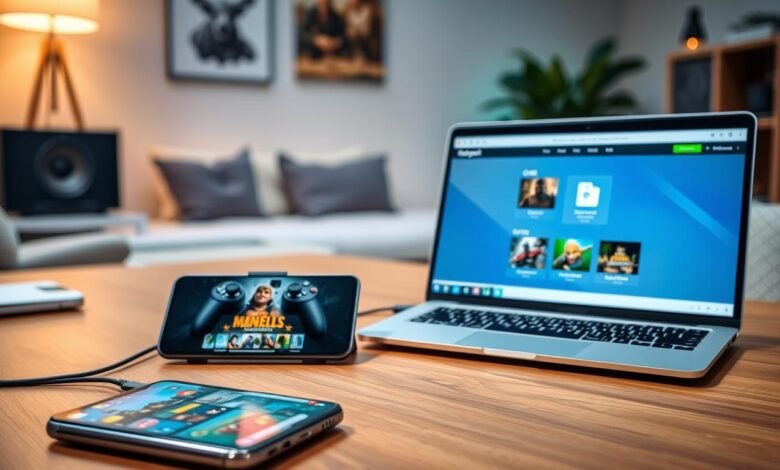
Pernahkah kamu kehilangan progress game berjam-jam karena smartphone rusak atau reset? Sungguh menyebalkan, bukan? Backup data game adalah solusi cerdas untuk melindungi pencapaian berharga kamu.
Menyimpan data ke PC jauh lebih aman dibandingkan hanya mengandalkan penyimpanan internal ponsel. Proses ini tidak memerlukan pengetahuan teknis yang rumit dan bisa dilakukan oleh siapa saja.
Artikel ini akan memandu kamu langkah demi langkah melakukan backup file OBB dan data game ke komputer. Kamu akan belajar metode praktis tanpa perlu aplikasi tambahan yang membingungkan.
Kami designed panduan ini khusus untuk pengguna di Indonesia dengan bahasa yang mudah dipahami. Selamat membaca dan selamat mencoba!
Mengapa Perlu Backup Game Android?
Bayangkan semua pencapaian dalam game favoritmu tiba-tiba hilang begitu saja. Semua effort dan waktu yang sudah dikeluarkan menjadi sia-sia. Backup data game adalah solusi cerdas untuk mencegah hal ini terjadi.
Melindungi Progress Game yang Sudah Dicapai
Kehilangan progress game bisa sangat frustasi. Terutama untuk game seperti Mobile Legends atau Genshin Impact yang membutuhkan waktu lama untuk mencapai level tinggi.
Bayangkan harus memulai dari nol setelah mencapai rank Mythic atau menyelesaikan quest berbulan-bulan. Backup rutin menjamin semua pencapaianmu tetap aman.
Mencegah Kehilangan Data Saat Ganti HP
Saat upgrade perangkat atau ganti smartphone baru, data game seringkali tidak terbawa otomatis. Setiap model device memiliki sistem penyimpanan yang sedikit berbeda.
Dengan backup manual, kamu bisa transfer data game ke perangkat baru dengan mudah. Tidak perlu khawatir kehilangan progress berharga.
Menghemat Kuota Internet dengan Tidak Download Ulang
Game-game besar bisa berukuran hingga 5GB lebih. Download ulang dari play store akan menghabiskan kuota internet cukup banyak.
Backup data ke PC menghemat kuota secara signifikan. Berikut perbandingan penghematan kuota untuk game populer:
| Nama Game | Ukuran File | Kuota Terhemat |
|---|---|---|
| Genshin Impact | 4.5 GB | 4.5 GB |
| PUBG Mobile | 2.8 GB | 2.8 GB |
| Mobile Legends | 1.6 GB | 1.6 GB |
| Call of Duty Mobile | 3.2 GB | 3.2 GB |
Frekuensi backup ideal berbeda untuk setiap jenis game. Game dengan progress harian sebaiknya dibackup mingguan. Game casual bisa dibackup bulanan.
Para pengguna tablet dan android device lainnya sangat disarankan melakukan backup rutin. Lebih baik mencegah daripada menyesal kemudian.
Persiapan Sebelum Memulai Backup
Sebelum memulai proses penyimpanan data, ada beberapa hal penting yang perlu kamu siapkan. Persiapan yang matang akan membuat proses backup berjalan lancar tanpa hambatan.
Pastikan Storage PC Cukup untuk Menyimpan File
Periksa kapasitas penyimpanan di desktop atau laptop kamu terlebih dahulu. Game-game besar bisa memakan ruang hingga 5GB per judul.
Klik kanan pada drive C atau D, lalu pilih “Properties” untuk melihat space yang tersedia. Pastikan ada ruang kosong minimal 10GB untuk amannya.
Siapkan Kabel Data yang Kompatibel
Gunakan kabel data original yang compatible dengan perangkat mobile kamu. Kabel berkualitas baik menjamin transfer data yang stabil dan cepat.
Beberapa merek smartphone membutuhkan kabel khusus. Pastikan kabel dalam kondisi baik tanpa kerusakan fisik.
Enable USB Debugging di Pengaturan Developer
Aktifkan opsi USB Debugging untuk memberi akses penuh ke sistem file. Masuk ke Settings > About Phone > tap “Build Number” 7 kali.
Setelah Developer Options aktif, centang opsi USB Debugging. Fitur ini penting untuk transfer data yang smooth ke komputer.
Jika mengalami kendala, pastikan driver perangkat sudah terinstall di desktop. Restart kedua perangkat sering menjadi solusi troubleshooting yang efektif.
Memahami Struktur File Game Android
Sebelum melakukan backup, penting untuk mengenal struktur file di perangkat mobile kamu. Pengetahuan ini membantu proses penyimpanan data berjalan lebih efektif dan terorganisir.
Apa Itu File OBB dan Fungsinya
File OBB berisi data tambahan game seperti grafik, suara, dan konten lainnya. Tanpa file ini, game tidak bisa berjalan dengan sempurna meski APK sudah terinstall.
File OBB biasanya berukuran besar karena menyimpan aset-aset penting. Untuk game modern, file OBB sering lebih besar dari file aplikasi utamanya.
Lokasi Penyimpanan Data Game di Perangkat
Data game tersimpan di dua folder utama: Android/data dan Android/obb. Setiap game memiliki subfolder khusus dengan nama package yang unik.
Kamu bisa menemukan folder ini melalui file manager di perangkat. Beberapa game menyimpan progress di area penyimpanan internal yang terproteksi.
Perbedaan File Data dan File APK
File APK hanya berfungsi sebagai installer aplikasi game. Sedangkan file data menyimpan semua progress dan pencapaian kamu selama bermain.
Backup file APK saja tidak cukup untuk menyimpan progress game. Kamu harus menyimpan kedua jenis file untuk backup yang lengkap.
Berikut contoh lokasi file game populer:
- Mobile Legends: Android/data/com.mobile.legends
- PUBG Mobile: Android/data/com.tencent.ig
- Genshin Impact: Android/data/com.miHoYo.GenshinImpact
Identifikasi file penting dengan melihat ukuran dan tanggal modifikasi. File yang sering berubah biasanya mengandung data progress terbaru.
Platform Android memiliki struktur yang konsisten across berbagai versi. Perubahan sistem hanya mempengaruhi level akses, bukan struktur dasar folder.
Tools yang Dibutuhkan untuk Backup
Memilih tools yang tepat sangat menentukan keberhasilan proses penyimpanan data game. Dengan alat yang sesuai, backup menjadi lebih cepat dan aman dari ancaman virus.
Setiap perangkat mungkin membutuhkan tools berbeda tergantung spesifikasinya. Mari kita eksplorasi berbagai pilihan yang tersedia.
File Explorer untuk Akses File System
File Explorer bawaan Windows sudah cukup untuk mengakses folder Android. Kamu bisa langsung menelusuri struktur file tanpa instalasi tambahan.
Untuk pengguna Mac, Finder bekerja dengan prinsip serupa. Pastikan koneksi USB stabil saat mengakses file system.
Software Pendukung seperti Android File Transfer
Android File Transfer khusus dirancang untuk pengguna Mac. Software ini memudahkan transfer data antara perangkat mobile dan komputer Apple.
Pengguna Windows bisa memanfaatkan fitur bawaan tanpa software tambahan. Beberapa brand smartphone menyediakan aplikasi transfer khusus.
Cloud Storage sebagai Backup Tambahan
Google Drive menawarkan solusi praktis untuk backup sekunder. Kamu bisa mengupload file penting sebagai cadangan tambahan.
Selalu gunakan Google Chrome terbaru untuk akses cloud yang optimal. Browser modern memberikan keamanan lebih untuk data sensitif.
Berikut perbandingan tools backup populer:
| Nama Tools | Kelebihan | Kekurangan |
|---|---|---|
| Windows File Explorer | Bawaan sistem, tidak perlu instal | Fitur terbatas |
| Android File Transfer | Optimized untuk Mac | Hanya untuk macOS |
| Google Drive | Akses dari mana saja | Bergantung internet |
Pilih tools berdasarkan sistem operasi komputer kamu. Baik Microsoft maupun Apple memiliki solusi yang efektif.
Selalu periksa laporan keamanan sebelum menginstall software pihak ketiga. Pastikan tools yang digunakan bebas dari malware.
Cara Backup Manual Melalui Kabel Data
Metode manual memberikan kontrol penuh atas proses penyimpanan data game. Kamu bisa memilih file mana saja yang ingin disimpan tanpa bergantung aplikasi pihak ketiga.
Proses ini menggunakan kabel data standar yang biasanya sudah tersedia. Tidak perlu login atau registrasi akun khusus.
Langkah-langkah Transfer File ke PC
Hubungkan perangkat mobile ke komputer menggunakan kabel data. Pastikan koneksi stabil dan tidak terputus selama proses.
Pilih mode “File Transfer” atau “MTP” pada notifikasi di smartphone. Komputer akan mendeteksi perangkat sebagai media storage.
Buka File Explorer di Windows atau Finder di Mac. Temukan nama perangkat dalam daftar drive yang terhubung.
Mencari Folder Android/OBB di Perangkat
Masuk ke folder internal storage di perangkat mobile. Cari folder “Android” lalu buka subfolder “obb”.
Beberapa android device mungkin menyembunyikan folder ini. Aktifkan opsi “Show Hidden Files” di pengaturan file manager.
Setiap game memiliki folder khusus dengan nama package unik. Gunakan fitur pencarian jika kesulitan menemukan folder tertentu.
Copy File ke Folder Aman di Komputer
Buat folder baru di komputer dengan nama yang mudah diingat. Contoh: “Backup Game [Nama Game] [Tanggal]”.
Select semua file dalam folder OBB dan data game. Drag and drop ke folder backup yang sudah dibuat.
Tunggu hingga proses transfer selesai 100%. Jangan cabut kabel selama proses berlangsung.
Verifikasi backup dengan memeriksa ukuran file. Pastikan tidak ada file corrupt atau tidak terbaca.
Simpan folder backup di lokasi aman seperti drive D atau external storage. Hindari menyimpan di desktop yang mudah terhapus.
Untuk ponsel dengan banyak game, buat struktur folder yang terorganisir. Kelompokkan berdasarkan kategori atau tanggal backup.
Proses input data manual membutuhkan ketelitian tetapi memberikan hasil terjamin. Lakukan secara berkala untuk menjaga data tetap update.
Menggunakan Aplikasi Pihak Ketiga
Bosan dengan cara manual yang ribet? Aplikasi backup otomatis bisa menjadi solusi praktis untuk kamu. Program ini bekerja di latar belakang tanpa perlu intervensi manual.
Berbagai pilihan tersedia di play store dengan fitur unggulan berbeda. Setiap platform menawarkan pengalaman pengguna yang beragam.
Rekomendasi Aplikasi Backup Terpercaya
Helium Backup menempati posisi teratas untuk aplikasi paling reliable. Tool ini mendukung backup tanpa root dengan antarmuka yang user-friendly.
Smart Backup menjadi pilihan populer dengan fitur scheduled backup. Kedua aplikasi ini memiliki rating tinggi di play store.
Berikut perbandingan aplikasi backup terbaik:
| Nama Aplikasi | Rating | Fitur Unggulan | Ukuran |
|---|---|---|---|
| Helium Backup | 4.5/5 | Backup tanpa root | 15 MB |
| Smart Backup | 4.3/5 | Scheduled backup | 12 MB |
| Data Backup Tool | 4.2/5 | Cloud integration | 18 MB |
| Game Backup Master | 4.0/5 | Game-specific backup | 20 MB |
Cara Kerja Aplikasi Backup Otomatis
Aplikasi pihak ketiga menggunakan sistem mirroring untuk duplikasi data. Program akan memindai folder tertentu secara berkala.
Setiap perubahan file akan langsung tercatat dalam database aplikasi. Backup dilakukan sesuai jadwal yang telah ditentukan.
Beberapa aplikasi menggunakan teknologi cloud sync untuk keamanan ekstra. Data kamu tersimpan aman di berbagai platform penyimpanan.
Keuntungan dan Kerugian Metode Ini
Keunggulan utama adalah kemudahan penggunaan dan automasi penuh. Kamu tidak perlu mengingat jadwal backup manual lagi.
Kekurangannya adalah ketergantungan pada model aplikasi tertentu. Beberapa fitur premium memerlukan pembayaran berlangganan.
Pertimbangkan kemampuan perangkat sebelum memilih aplikasi. Pastikan spesifikasi device mendukung fitur yang diinginkan.
Selalu baca review pengguna sebelum menginstall aplikasi. Pilih yang memiliki reputasi baik dan update rutin.
Backup Melalui Cloud Storage
Selain metode manual, cloud storage menawarkan kemudahan backup tanpa kabel. Kamu bisa menyimpan data game dari mana saja dengan koneksi internet.
Platform cloud memberikan akses instan ke file backup kapanpun dibutuhkan. Tidak perlu khawatir kehilangan data saat bepergian atau ganti perangkat.
Google Drive sebagai Solusi Praktis
Google Drive menjadi pilihan populer karena terintegrasi dengan akun Google. Setiap pengguna android mobile sudah memiliki akses gratis 15GB.
Buka aplikasi Google Drive di smartphone atau tablet. Pilih folder Android/obb atau Android/data yang ingin dibackup.
Tap ikon “+” dan pilih “Upload”. File game akan tersimpan aman di cloud dengan enkripsi otomatis.
Setting Auto Backup ke Cloud
Aktifkan fitur auto-backup untuk kemudahan maksimal. Buka Settings > Backup di aplikasi Google Drive.
Pilih folder game yang ingin dibackup otomatis. Setiap perubahan file akan langsung tersinkronisasi ke cloud.
Pastikan koneksi WiFi stabil untuk proses yang lancar. Fitur ini bekerja optimal dengan koneksi internet unlimited.
Mengatur Jadwal Backup Rutin
Atur jadwal backup sesuai frekuensi bermain game. Untuk game harian, set backup mingguan cukup efektif.
Gunakan aplikasi Files by Google untuk scheduling yang lebih fleksibel. Kamu bisa tentukan hari dan waktu spesifik.
Beri nama folder backup dengan format yang konsisten. Contoh: “MLBB_Backup_Jan2024” untuk memudahkan identifikasi.
Kelola storage cloud dengan menghapus backup lama secara berkala. Simpan hanya versi terbaru untuk menghemat space.
Keamanan data terjamin dengan two-factor authentication. Selalu gunakan password kuat untuk akun Google.
Platform Android dan Kompatibilitas Backup

Tahukah kamu bahwa versi sistem operasi mempengaruhi cara backup data game? Setiap pembaruan platform membawa perubahan dalam struktur file dan permission access.
Perangkat mobile dengan sistem berbeda memerlukan pendekatan backup yang beragam. Pemahaman ini membantu proses penyimpanan data berjalan lebih efektif.
Perbedaan Proses Backup di Versi Android Berbeda
Android versi lawas seperti KitKat atau Lollipop memiliki struktur file lebih sederhana. Akses ke folder system biasanya lebih mudah tanpa banyak restriction.
Versi terbaru seperti Android 14 atau 15 menerapkan security enhanced protection. Fitur scoped storage membatasi akses langsung ke area system tertentu.
Tools backup yang kompatibel juga berbeda untuk setiap platform. Beberapa software hanya support versi tertentu saja.
Tips untuk Pengguna Android Versi Lama
Gunakan kabel data original untuk koneksi stabil ke desktop atau laptop. Perangkat lawas sering mengalami masalah konektivitas.
Backup manual melalui file explorer menjadi solusi terbaik. Metode ini bekerja di hampir semua versi platform tanpa issue compatibility.
Simpan backup di external storage untuk keamanan ekstra. Data akan tetap aman meski perangkat utama mengalami masalah.
Berikut kompatibilitas tools backup dengan berbagai versi:
| Nama Tools | Android 5-7 | Android 8-11 | Android 12+ |
|---|---|---|---|
| File Explorer | ✓ Full Support | ✓ Full Support | ✓ Limited |
| Helium Backup | ✓ Full Support | ✓ Partial | ✗ Not Support |
| Google Drive | ✓ Basic | ✓ Full Support | ✓ Full Support |
Untuk masalah compatibility, coba gunakan mode USB debugging. Fitur ini sering membantu mengatasi kendala akses file.
Selalu periksa update terbaru untuk tools yang digunakan. Developer biasanya release patch untuk masalah compatibility.
Keamanan Data Selama Proses Backup
Proses backup data game tidak hanya tentang menyimpan file, tetapi juga menjamin keamanan informasi berharga kamu. Ancaman digital seperti malware dan virus bisa merusak data backup jika tidak diwaspadai.
Kita akan bahas cara melindungi file dari berbagai ancaman cyber. Penting untuk memahami risiko dan langkah pencegahan yang efektif.
Melindungi File dari Malware dan Virus
Selalu scan file sebelum dan setelah proses backup. Gunakan antivirus terpercaya di komputer dan perangkat mobile.
Trojan banking seperti Sturnus sangat berbahaya. Malware ini menyamar sebagai aplikasi legit seperti Google Chrome.
Sturnus bisa membobol rekening bank dan mengintip pesan WhatsApp. Ia menyebar melalui APK berbahaya dari sumber tidak resmi.
Berikut perbandingan antivirus terbaik untuk proteksi data:
| Nama Antivirus | Proteksi Real-time | Scan File Backup | Harga |
|---|---|---|---|
| Avast Mobile Security | ✓ | ✓ | Gratis |
| Kaspersky Internet Security | ✓ | ✓ | Rp 200.000/tahun |
| Norton Mobile Security | ✓ | ✓ | Rp 150.000/tahun |
| Bitdefender Mobile Security | ✓ | ✓ | Rp 180.000/tahun |
Mencegah Pencurian Data Pribadi
Gunakan koneksi USB langsung daripada WiFi publik untuk transfer data. Jangan pernah backup file sensitif di jaringan internet terbuka.
Baca laporan keamanan dari android authority terpercaya. Mereka memberikan update tentang ancaman terbaru.
Selalu download aplikasi hanya dari play store resmi. Hindari sumber pihak ketiga yang tidak terverifikasi.
Berikut tanda APK berbahaya:
- Meminta permission tidak wajar
- Ukuran file tidak normal
- Developer tidak dikenal
- Rating rendah di play store
Importance of Regular Security Updates
Update security patch secara berkala sangat penting. Pembaruan ini memperbaiki celah keamanan yang bisa dimanfaatkan hacker.
Setiap pembaruan sistem meningkatkan proteksi data. Jangan tunda update hanya karena malas restart perangkat.
Periksa update setidaknya sebulan sekali. Aktifkan auto-update untuk kemudahan maksimal.
Keamanan data game sama pentingnya dengan progress itu sendiri. Investasi waktu untuk proteksi akan menghindarkanmu dari kerugian besar.
Restore Data Game ke Perangkat Baru
Setelah berhasil membuat backup, saatnya memindahkan data game ke perangkat baru. Proses restore tidak serumit yang dibayangkan jika mengikuti langkah tepat.
Pastikan game sudah terinstall di perangkat tujuan sebelum memulai. Tanpa aplikasi utama, data backup tidak bisa digunakan.
Langkah-langkah Mengembalikan Data
Hubungkan smartphone baru ke komputer menggunakan kabel data. Pilih mode file transfer saat notifikasi muncul.
Buka folder backup di komputer yang berisi file OBB dan data. Salin semua file ke folder yang sesuai di perangkat.
File OBB masuk ke folder Android/obb. File data disimpan di Android/data. Pastikan struktur folder sama persis dengan backup.
Memastikan Game Berjalan Normal Pasca-Restore
Buka game dan periksa apakah progress sudah kembali normal. Cek level, item, dan setting yang sebelumnya sudah disetel.
Beberapa game membutuhkan login ulang ke akun. Gunakan email dan password yang sama dengan sebelumnya.
Test game selama beberapa menit untuk memastikan stabil. Jika ada crash atau error, mungkin ada file yang tidak terbaca sempurna.
Solusi Jika Terjadi Error Saat Restore
Jika game tidak bisa dibuka, coba restart perangkat. Seringkali cache system perlu dibersihkan setelah transfer data.
Pastikan versi game sama dengan saat backup. Update game bisa menyebabkan incompatibility dengan data lama.
Untuk error permission, buka pengaturan aplikasi. Berikan akses storage yang diminta game untuk membaca data.
Backup ulang dari sumber asli jika masalah terus berlanjut. Kadang file bisa corrupt selama proses transfer.
Simpan selalu beberapa versi backup untuk antisipasi. Dengan begitu, kamu punya cadangan jika satu file bermasalah.
Backup Game Berukuran Besar
Game-game modern dengan grafis tinggi sering memiliki ukuran file yang sangat besar. Proses backup membutuhkan strategi khusus agar berjalan lancar tanpa menghabiskan waktu berjam-jam.
Kamu perlu mempertimbangkan kapasitas penyimpanan dan waktu transfer. Berikut teknik efektif untuk menangani game berukuran jumbo.
Teknik Backup untuk Game dengan File Besar
Game seperti Genshin Impact atau Call of Duty Mobile bisa mencapai 5GB lebih. Backup membutuhkan perencanaan matang agar tidak gagal di tengah jalan.
Pastikan koneksi USB stabil dan tidak terputus selama proses. Gunakan kabel data berkualitas tinggi untuk transfer optimal.
Beberapa model android mobile memerlukan setting khusus untuk file besar. Aktifkan USB debugging dan pastikan driver terinstall di desktop.
Membagi File menjadi Beberapa Part
Untuk game sangat besar, pertimbangkan split file menjadi beberapa bagian. Teknik ini memudahkan transfer dan mengurangi risiko corrupt.
Gunakan software seperti WinRAR atau 7-Zip untuk membagi file. Pilih ukuran part sesuai kapasitas media penyimpanan tujuan.
Berikut contoh pembagian file untuk game populer:
| Nama Game | Ukuran Total | Jumlah Part | Ukuran per Part |
|---|---|---|---|
| Genshin Impact | 4.5 GB | 3 parts | 1.5 GB |
| Call of Duty Mobile | 3.2 GB | 2 parts | 1.6 GB |
| PUBG Mobile | 2.8 GB | 2 parts | 1.4 GB |
Simpan part-file di folder terpisah dengan label jelas. Pastikan semua part terkumpul sebelum proses restore.
Menggunakan External Hard Drive
External hard drive solusi sempurna untuk backup game besar. Kapasitas besar menampung multiple game sekaligus.
Pilih HDD dengan kecepatan transfer tinggi. USB 3.0 atau Type-C memberikan performa optimal.
Backup langsung ke external drive menghemat space di komputer. Cocok untuk tablet dan perangkat dengan banyak game besar.
Format drive dengan NTFS untuk support file besar. FAT32 memiliki limit 4GB per file yang tidak cukup untuk game modern.
Manajemen storage penting untuk multiple game besar. Buat folder terpisah untuk setiap game dengan tanggal backup.
Gunakan teknik kompresi lossless untuk menghemat space. ZIP atau RAR mengurangi ukuran tanpa kehilangan data.
Periksa integrity file setelah kompresi. Pastikan semua data terbaca sempurna sebelum menghapus original.
Kemampuan perangkat menentukan metode backup terbaik. Sesuaikan strategi dengan spesifikasi hardware yang dimiliki.
Optimasi Storage Setelah Backup
Setelah berhasil menyimpan data game, langkah selanjutnya adalah mengatur penyimpanan dengan baik. Organisasi file yang rapi memudahkan proses restore dan menghemat space di komputer.
Membersihkan File Temporary
File temporary sering tertinggal setelah proses backup selesai. File ini memakan space berharga di storage komputer.
Gunakan Disk Cleanup bawaan Windows untuk menghapus file tidak penting. Tools ini aman dan tidak mengganggu data backup.
Bersihkan recycle bin secara berkala. File yang dihapus masih menyimpan space sampai kosong secara permanen.
Mengatur Struktur Folder yang Rapi
Buat sistem folder yang konsisten untuk semua backup game. Kelompokkan berdasarkan kategori dan tanggal penyimpanan.
Gunakan nama folder yang deskriptif dan mudah diingat. Contoh: “Game_MLBB_Backup_Jan2024” atau “PUBGM_Data_Complete”.
Berikut contoh struktur folder optimal:
| Tipe Folder | Contoh Nama | Konten |
|---|---|---|
| Folder Utama | Android_Game_Backups | Semua backup game |
| Subfolder Game | Mobile_Legends | Data MLBB saja |
| Subfolder Tanggal | 2024-01-15 | Backup spesifik tanggal |
| Archive | Old_Backups | Backup lama |
Tips Menjaga Organisasi File Backup
Lakukan maintenance rutin setiap bulan. Hapus backup lama yang sudah tidak diperlukan lagi.
Gunakan software pencarian untuk menemukan file duplicate. Duplikat file memboroskan space storage.
Simpan backup di area khusus yang terpisah dari sistem operasi. Drive D atau external storage lebih aman.
Backup library game perlu diperbarui sesuai perubahan progress. Update data setelah mencapai milestone penting.
Menurut android authority terpercaya, organisasi file baik mempercepat recovery hingga 70%. Waktu restore jadi lebih singkat saat dibutuhkan.
Setiap platform penyimpanan memiliki karakteristik berbeda. Sesuaikan strategi dengan media yang digunakan.
Platform cloud membutuhkan penamaan yang lebih spesifik. Tambahkan tag dan metadata untuk pencarian mudah.
Common Issues dan Solusinya
Proses backup game terkadang tidak selalu mulus seperti yang diharapkan. Beberapa masalah teknis bisa muncul dan mengganggu kelancaran penyimpanan data.
Jangan khawatir jika mengalami kendala selama proses. Setiap masalah memiliki solusi praktis yang mudah diterapkan.
File Corrupt Setelah Backup
File corrupt sering terjadi akibat transfer yang terputus di tengah jalan. Gejalanya berupa game crash atau tidak bisa dibuka setelah restore.
Cara termudah mendeteksi file corrupt adalah dengan memeriksa ukuran file. Bandingkan dengan ukuran asli di perangkat mobile.
Gunakan software repair seperti File Check MD5 untuk memverifikasi integritas data. Tools ini tersedia gratis di berbagai platform.
Berikut langkah-langkah memperbaiki file corrupt:
- Scan file dengan antivirus terpercaya
- Ganti kabel data dengan yang berkualitas更好
- Transfer ulang file dari sumber asli
- Gunakan koneksi USB 3.0 untuk kecepatan optimal
Permission Denied saat Akses Folder
Error permission biasanya muncul di versi Android terbaru. Sistem keamanan yang ketat membatasi akses ke folder system tertentu.
Solusi pertama adalah mengaktifkan USB Debugging di pengaturan developer. Fitur ini memberi akses lebih luas ke sistem file.
Untuk perangkat tertentu, perlu mengubah permission manual melalui ADB commands. Proses ini membutuhkan pengetahuan teknis dasar.
Berikut perbandingan solusi permission error:
| Jenis Error | Penyebab | Solusi |
|---|---|---|
| Access Denied | Security policy | Enable USB Debugging |
| Read Only | Folder protection | Use ADB commands |
| Permission Failed | Android version | Update system |
USB Connection yang Tidak Stabil
Koneksi USB tidak stabil sering membuat proses backup gagal. Penyebabnya bisa dari kabel, port, atau driver yang bermasalah.
Coba ganti port USB di komputer atau laptop. Port belakang biasanya lebih stabil daripada port depan.
Pastikan driver perangkat sudah terupdate di sistem. Baik Microsoft maupun Apple menyediakan driver resmi di website mereka.
Tips mengatasi koneksi tidak stabil:
- Gunakan kabel original dari pabrikan
- Bersihkan port USB dari debu dan kotoran
- Restart kedua perangkat sebelum koneksi
- Hindari menggunakan USB hub yang murah
Jika masalah terus berlanjut, coba metode backup alternatif. Cloud storage atau aplikasi pihak ketiga bisa menjadi solusi.
Selalu download aplikasi hanya dari play store resmi. Sumber tidak terpercaya bisa mengandung virus berbahaya.
Untuk bantuan lebih lanjut, kunjungi forum diskusi pengguna android device. Komunitas sering berbagi solusi masalah serupa.
Perhatikan tanda-tanda perangkat bermasalah sejak dini. Pencegahan selalu lebih baik daripada mengobati.
Automating Backup Process
Mengapa repot melakukan backup manual setiap kali jika bisa diotomatisasi? Sistem backup otomatis bekerja seperti asisten pribadi yang selalu siap melindungi data game kamu.
Teknologi modern memungkinkan penyimpanan data berjalan secara otomatis di latar belakang. Kamu tidak perlu lagi mengingat jadwal atau melakukan proses manual berulang kali.
Setting Scheduled Backup
Atur jadwal backup sesuai frekuensi bermain game favoritmu. Untuk game harian, set backup mingguan sudah cukup efektif.
Gunakan fitur scheduler di aplikasi backup terpercaya. Pilih hari dan waktu saat perangkat biasanya tidak digunakan.
Integrasikan dengan kalender digital untuk reminder otomatis. Sistem akan mengingatkanmu sebelum proses backup dimulai.
Tools untuk Automation yang Efisien
Beberapa tools khusus dirancang untuk automation backup rutin. Masing-masing menawarkan fitur unik sesuai kebutuhan.
Menurut android authority terkemuka, pilih tools yang kompatibel dengan platform perangkatmu. Pastikan support untuk model device yang digunakan.
Berikut perbandingan tools automation populer:
| Nama Tools | Fitur Automation | Kompatibilitas |
|---|---|---|
| Auto Backup Manager | Scheduler lengkap | Multi-platform |
| Smart Backup Pro | Cloud integration | Android 8+ |
| Game Saver Auto | Game-specific | All models |
Notifikasi dan Monitoring Backup
Sistem notifikasi penting untuk memantau status backup. Kamu akan mendapat alert jika proses gagal atau berhasil.
Beberapa aplikasi mengirim laporan detail ke email atau desktop. Laporan mencakup ukuran file dan waktu penyelesaian.
Aktifkan push notification untuk monitoring real-time. Fitur ini membantu pengguna mengetahui status tanpa membuka aplikasi.
Tips maintenance sistem automated backup:
- Update software secara berkala
- Periksa log history setiap bulan
- Test restore data secara periodic
- Bersihkan cache aplikasi
Dengan sistem otomatis, kamu bisa fokus bermain game tanpa khawatir kehilangan progress. Backup akan berjalan sendiri seperti clockwork!
Perkembangan Teknologi Android dan Dampaknya pada Backup
Dunia teknologi mobile terus berkembang dengan pesat. Setiap tahun kita melihat inovasi baru yang mengubah cara kita berinteraksi dengan perangkat.
Perubahan ini membawa dampak signifikan pada metode backup data game. Kamu perlu memahami tren terbaru untuk tetap bisa melindungi progress berharga.
Evolusi Sistem Operasi Android
Sistem operasi mobile telah melalui perjalanan panjang sejak versi awal. Dari Cupcake sampai Android 16, setiap update membawa fitur keamanan baru.
Menurut android authority, perubahan security policy mempengaruhi akses file system. Backup manual menjadi lebih challenging di versi terbaru.
Google sedang mengembangkan Aluminium OS yang menggabungkan ChromeOS dan Android. Sistem hybrid ini akan mengubah cara kita membackup data game.
Pengembangan Android XR dan Masa Depan Backup
Android XR dirancang khusus untuk perangkat VR dan AR. Gaming experience akan menjadi lebih immersive dan kompleks.
Backup data game XR membutuhkan pendekatan berbeda. File akan lebih besar dan struktur lebih rumit daripada game biasa.
Platform baru ini memerlukan tools backup yang lebih canggih. Kemungkinan besar kita akan melihat aplikasi khusus untuk XR gaming.
Integrasi AI dalam Proses Backup Masa Depan
Google menggunakan AI sebagai inti pengembangan OS baru. Kecerdasan buatan akan mengotomatisasi banyak proses termasuk backup.
AI bisa memprediksi waktu optimal untuk backup. Sistem akan belajar kebiasaan bermain dan menyesuaikan jadwal secara otomatis.
Menurut cnbc indonesia, machine learning akan detect perubahan data penting. Backup hanya dilakukan saat ada progress signifikan.
Masa depan backup game sangat cerah dengan teknologi baru. Smartphone dan perangkat mobile akan semakin pintar melindungi data.
Kamu bisa tetap tenang bermain game favorit. Progress akan aman berkat perkembangan teknologi yang terus maju.
Kesimpulan
Melindungi progress game adalah investasi berharga untuk pengalaman bermain yang menyenangkan. Backup rutin ke PC menjamin data aman dari ancaman malware dan kehilangan tak terduga.
Pilih metode sesuai kebutuhan: manual untuk kontrol penuh atau otomatis untuk kemudahan. Konsistensi adalah kunci utama menjaga data tetap update.
Teknologi backup terus berkembang dengan integrasi AI dan cloud. Menurut cnbc indonesia, masa depan akan lebih mudah dengan sistem otomatis cerdas.
Selalu gunakan play store resmi untuk keamanan maksimal. Mari jaga progress game favoritmu dengan backup teratur!
➡️ Baca Juga: Barcelona Resmi Rekrut Juwensley Onstein, Bek Muda KRC Genk
➡️ Baca Juga: Cara Menggunakan AirDrop untuk Kirim File ke Mac dan iPad