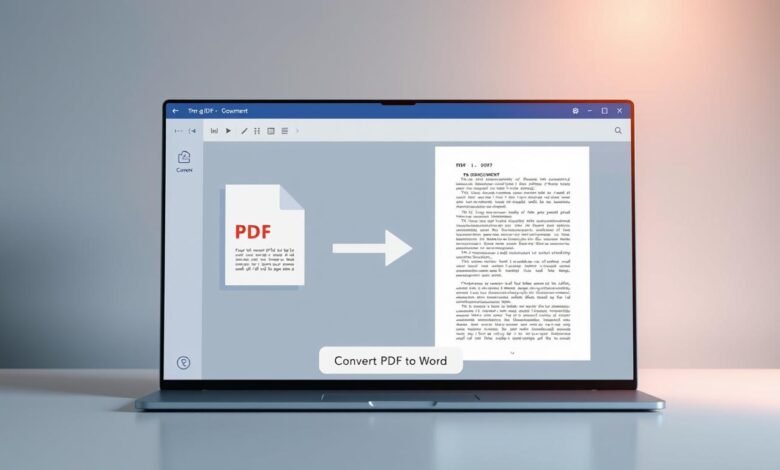
Hai teman-teman! Pernahkah kamu kesulitan mengedit dokumen PDF yang discan? Tenang saja, sekarang ada perangkat lunak OCR khusus yang bisa membantu.
OCR adalah jenis program yang menggunakan teknologi pengenalan karakter. Perangkat ini membaca teks dalam gambar dan mengubahnya menjadi dokumen yang bisa diedit.
Kami akan bahas 7 pilihan terbaik untuk kebutuhanmu. Mulai dari yang gratis hingga paling akurat. Semua bisa dijalankan di komputer kamu.
Pemahaman dasar tentang fungsi perangkat lunak penting sekali. Program bekerja dengan bahasa pemrograman tertentu untuk menjalankan perintah.
Dengan memilih aplikasi yang tepat, pekerjaan digitalmu jadi lebih efisien. Bayangkan bisa mengedit dokumen scan dengan mudah seperti file Word biasa!
Mari kita eksplor lebih dalam tentang teknologi OCR ini. Section berikutnya akan memberikan detail lengkap tentang cara kerjanya.
Apa Itu Teknologi OCR dan Mengapa Penting untuk Konversi PDF?
Mari kita pelajari lebih dalam tentang teknologi yang membuat konversi dokumen menjadi lebih mudah. OCR bukan sekadar alat biasa, melainkan revolusi dalam pengolahan dokumen digital.
Pengertian Dasar Teknologi Optical Character Recognition
OCR adalah singkatan dari Optical Character Recognition. Teknologi ini mampu membaca teks dalam gambar atau PDF dan mengubahnya menjadi data digital yang dapat diedit.
Bayangkan OCR seperti mata yang bisa membaca untuk komputer. Sistem ini menggunakan kode pemrograman khusus untuk mengenali pola karakter. Setiap huruf dan angka diidentifikasi melalui algoritma canggih.
Proses ini mengubah teks visual menjadi bahasa mesin yang dimengerti komputer. Hasilnya adalah dokumen yang bisa dimodifikasi seperti file Word biasa.
Manfaat Penggunaan OCR dalam Konversi Dokumen Digital
Penggunaan OCR memberikan banyak keuntungan dalam aktivitas sehari-hari. Teknologi ini menghemat waktu karena tidak perlu mengetik ulang dokumen scan.
Kamu bisa mengonversi laporan fisik menjadi bentuk digital dengan mudah. Dokumen lama yang discan sekarang dapat diedit dan diperbarui sesuai kebutuhan.
Fitur OCR juga membantu dalam preservasi dokumen penting. Arsip fisik yang rentan rusak dapat diubah menjadi format digital yang lebih awet.
Bagaimana OCR Bekerja Mengubah PDF ke Format Editable
Proses konversi OCR melalui beberapa tahapan penting. Pertama, sistem menangkap gambar dokumen melalui scanner atau kamera.
Tahap preprocessing membersihkan gambar dari noise dan memperjelas teks. Kemudian recognition process mulai bekerja dengan menganalisis setiap karakter.
Algoritma pemrograman membandingkan pola dengan database yang dimiliki. Setelah dikenali, teks diterjemahkan menjadi kode digital yang dapat diedit.
Kualitas hasil konversi sangat bergantung pada akurasi teknologi OCR yang digunakan. Semakin baik perangkat lunaknya, semakin tepat hasil yang didapatkan.
Kriteria Pemilihan Software OCR yang Akurat dan Efektif

Memilih perangkat lunak OCR yang tepat memang butuh pertimbangan khusus. Setiap program komputer memiliki keunggulan dan kelemahan berbeda.
Kita perlu memperhatikan beberapa aspek penting sebelum memutuskan. Kriteria ini akan menentukan seberapa baik hasil konversi dokumenmu nanti.
Tingkat Akurasi dalam Mengenali Karakter dan Layout
Akurasi adalah faktor terpenting dalam memilih program OCR. Perangkat yang baik harus bisa membaca teks dengan tepat.
Beberapa sistem mampu mengenali karakter hingga 99% akurat. Mereka menggunakan algoritma canggih dalam proses pengenalan.
Layout dokumen juga harus tetap terjaga dengan baik. Posisi tabel, gambar, dan paragraf tidak boleh berantakan.
Kemampuan Mempertahankan Format Dokumen Asli
Format asli dokumen harus sama persis setelah konversi. Ini mirip seperti fungsi yang ada di Microsoft Office.
Font, ukuran teks, dan spasi harus konsisten. Dokumen hasil konversi harus siap pakai tanpa editing panjang.
Dukungan untuk Berbagai Bahasa dan Font
Program yang bagus mendukung banyak bahasa dan jenis font. Dari bahasa Indonesia sampai Mandarin harus bisa dikenali.
Berbagai font tulisan tangan juga perlu didukung. Sistem yang fleksibel akan sangat membantu untuk dokumen beragam.
Kecepatan Proses Konversi yang Optimal
Kecepatan proses sangat penting untuk efisiensi kerja. Program harus bisa menangani perintah konversi dengan cepat.
Proses yang optimal tidak membebani hardware komputer. Kompatibilitas dengan sistem operasi juga faktor kunci.
| Kriteria | Pentingnya | Contoh Implementasi |
|---|---|---|
| Akurasi Karakter | Sangat Tinggi | Mengenali 99% teks dengan benar |
| Pemertahanan Format | Tinggi | Menjaga layout tabel dan gambar |
| Dukungan Bahasa | Sedang-Tinggi | Support 50+ bahasa dunia |
| Kecepatan Proses | Sedang | Konversi 100 halaman dalam 5 menit |
| Kompatibilitas Sistem | Tinggi | Support Windows, macOS, Linux |
Pengembangan program OCR yang matang mengurangi error. Pilih perangkat yang sudah teruji dan banyak digunakan.
Perhatikan juga keamanan karena program perlu diinstall. Pastikan dari sumber terpercaya untuk menghindari virus.
Dengan kriteria ini, kamu bisa menemukan contoh software OCR terbaik. Tujuh rekomendasi berikutnya pasti memenuhi standar ini.
7 Software OCR Terbaik untuk Konversi PDF ke Word
Sekarang saatnya kita lihat tujuh pilihan terbaik untuk konversi dokumen. Setiap perangkat memiliki kelebihan unik sesuai kebutuhanmu.
Kami pilih berdasarkan pengalaman dan ulasan pengguna. Dari yang gratis sampai berbayar, semuanya memberikan hasil memuaskan.
Adobe Acrobat Pro DC – Solusi Profesional Terlengkap
Adobe Acrobat Pro DC adalah pilihan premium untuk pekerjaan serius. Perangkat ini menawarkan fitur OCR paling lengkap di pasaran.
Kamu bisa mengonversi PDF scan dengan akurasi sangat tinggi. Format dokumen asli tetap terjaga sempurna.
Integrasi dengan Adobe Cloud memudahkan penyimpanan dan berbagi file. Cocok untuk profesional yang butuh hasil terbaik.
Google Docs – OCR Gratis dengan Integrasi Cloud
Google Docs menyediakan fitur OCR tanpa biaya sama sekali. Cukup upload file PDF ke Google Drive.
Klik kanan dan pilih “Buka dengan Google Dokumen”. Sistem akan otomatis melakukan proses konversi.
Keunggulan utama adalah akses dari mana saja tanpa install fisik. Perfect untuk yang sering bekerja secara online.
Microsoft OneNote – Tool Tersembunyi yang Powerful
OneNote ternyata punya kemampuan OCR yang jarang diketahui. Bagian dari suite Microsoft Office ini sangat berguna.
Copy paste gambar berisi teks ke OneNote. Klik kanan dan pilih “Copy Text from Picture”.
Fitur ini bekerja untuk tulisan tangan dan cetak. Sangat praktis karena sudah termasuk dalam paket Office.
Online OCR – Platform Web-Based yang Praktis
Online OCR adalah website khusus untuk konversi dokumen. Tidak perlu install apapun di komputer.
Cukup kunjungi situsnya dan upload file PDF. Pilih format output yang diinginkan seperti Word atau Excel.
Mendukung berbagai operating system karena berbasis web. Batas gratis hingga 15 halaman per file.
FreeOCR – Software Desktop Gratis dan Ringan
FreeOCR adalah perangkat lunak desktop yang ringan dan gratis. Cocok untuk tugas konversi sederhana.
Antarmuka sederhana membuatnya mudah digunakan. Mendukung OCR dari file PDF dan gambar scanner.
Hasil konversi bisa disimpan dalam format TXT atau Word. Tidak membebani sumber daya komputer lama.
ABBYY FineReader – Akurasi Tinggi untuk Dokumen Kompleks
ABBYY FineReader dikenal dengan akurasinya yang luar biasa. Khusus dirancang untuk dokumen kompleks dan berwarna.
Mampu mempertahankan tabel, grafik, dan layout rumit. Hasil pengembangan bertahun-tahun oleh ahli.
Mendukung 190+ bahasa termasuk bahasa Indonesia. Pilihan ideal untuk dokumen penting yang butuh presisi.
Tesseract OCR – Open Source dengan Customization
Tesseract adalah engine OCR open source yang powerful. Dikembangkan oleh Google dan komunitas.
Bisa diintegrasikan dengan berbagai aplikasi lain. Untuk pengguna advanced yang paham pemrograman.
Memungkinkan modifikasi sesuai kebutuhan spesifik. Gratis dan terus diperbarui oleh developer worldwide.
| Nama Perangkat | Jenis | Kelebihan Utama | Kebutuhan Sistem |
|---|---|---|---|
| Adobe Acrobat Pro DC | Berbayar | Fitur lengkap, akurasi tinggi | Windows, macOS |
| Google Docs | Gratis | Cloud-based, no install | Semua OS dengan browser |
| Microsoft OneNote | Suite Office | Sudah included, mudah digunakan | Windows, macOS, mobile |
| Online OCR | Web-based | Akses universal, praktis | Browser modern |
| FreeOCR | Desktop Gratis | Ringan, sederhana | Windows |
| ABBYY FineReader | Premium | Akurasi tertinggi | Windows, macOS |
| Tesseract OCR | Open Source | Customizable, gratis | Multi-platform |
Setiap perangkat lunak punya keunikan masing-masing. Pilih berdasarkan kompleksitas dokumen dan budget yang dimiliki.
Untuk tugas sehari-hari, mungkin gratis sudah cukup. Tapi untuk dokumen penting, investasi premium worth it.
Section berikutnya akan bandingkan fitur-fitur ini lebih detail. Jadi kamu bisa putuskan mana yang paling cocok.
Perbandingan Fitur dan Keunggulan Masing-masing Software
Setelah mengenal berbagai pilihan, mari kita bandingkan lebih detail. Setiap sistem punya keunikan tersendiri sesuai kebutuhanmu.
Tabel Perbandingan: Akurasi vs Kemudahan Penggunaan
Berikut tabel yang menunjukkan perbedaan utama antara berbagai platform. Data ini membantu memahami performa masing-masing perangkat.
| Nama Platform | Akurasi Teks | Kemudahan Penggunaan | Kebutuhan Instalasi |
|---|---|---|---|
| Adobe Acrobat Pro | Sangat Tinggi (99%) | Mudah | Perlu install |
| Google Docs | Sedang-Tinggi | Sangat Mudah | Tidak perlu |
| ABBYY FineReader | Tertinggi | Sedang | Perlu install |
| Tesseract OCR | Tinggi (dengan tuning) | Sulit | Perlu install |
Software Mana yang Paling Cocok untuk Kebutuhan Anda?
Pemilihan tergantung pada jenis aktivitas yang akan dilakukan. Untuk tugas sederhana, platform online seperti Google Docs cukup memadai.
Dokumen kompleks membutuhkan sistem yang lebih canggih. Adobe Acrobat atau ABBYY memberikan hasil terbaik untuk laporan profesional.
Para developer mungkin memilih Tesseract untuk pengembangan custom. Platform open source ini menawarkan fleksibilitas pemrograman.
Analisis Kelebihan dan Kekurangan Tiap Platform
Setiap platform memiliki keunggulan dan keterbatasan. Adobe Acrobat menawarkan proses yang halus tetapi berbayar.
Google Docs gratis dan mudah diakses. Namun hasil konversi mungkin kurang sempurna untuk dokumen rumit.
ABBYY FineReader unggul dalam akurasi. Tetapi membutuhkan spesifikasi mesin yang cukup tinggi.
Tesseract memberikan kontrol penuh atas penggunaan. Namun memerlukan pengetahuan teknis untuk optimalisasi.
Pertimbangan operasi sistem juga penting. Beberapa platform hanya mendukung Windows atau macOS tertentu.
Pemahaman tentang bentuk output membantu persiapan editing. Hasil konversi yang baik mengurangi waktu pengerjaan.
Pilihan platform yang tepat adalah langkah awal menuju hasil optimal. Section berikutnya akan berikan tips praktis untuk konversi sempurna.
Tips dan Trik Mengoptimalkan Hasil Konversi OCR
Mendapatkan hasil konversi yang sempurna memang butuh trik khusus. Kami akan bagikan cara mudah untuk meningkatkan kualitas dokumen hasil OCR.
Mempersiapkan Dokumen PDF untuk Hasil Terbaik
Pastikan dokumen PDF memiliki resolusi tinggi sebelum dikonversi. Teks harus jelas terbaca tanpa blur atau bayangan.
Gunakan scanner berkualitas untuk hasil terbaik. Pencahayaan merata membantu sistem mengenali karakter dengan tepat.
Untuk hasil optimal, persiapkan dokumen PDF dengan kualitas tinggi sebelum proses dimulai.
Mengatasi Masalah Umum dalam Proses OCR
Jika teks tidak terbaca, coba gunakan fitur enhancement. Beberapa program komputer memiliki opsi preprocessing.
Atur setting kontras dan brightness untuk dokumen gelap. Fitur ini membantu dalam mengenali karakter sulit.
Font tulisan tangan sering jadi masalah. Pilih jenis software yang khusus mendukung handwriting.
Cara Meningkatkan Akurasi Teks yang Dikonversi
Pilih perangkat yang mendukung bahasa Indonesia. Beberapa contoh software memiliki database bahasa lokal.
Pastikan operating system kompatibel dengan program. Update driver scanner untuk performa terbaik.
Gunakan fitur bahasa khusus jika tersedia. Beberapa platform memiliki penerjemah built-in untuk dokumen multilingual.
Editing Pasca-Konversi untuk Hasil Sempurna
Selalu lakukan proofreading setelah konversi. Software OCR mungkin membuat kesalahan kecil.
Gunakan Microsoft Office untuk editing akhir. Fitur spell check membantu menemukan kesalahan ketik.
Periksa format tabel dan layout dokumen. Pastikan tidak ada teks yang terpotong atau salah posisi.
Dengan persiapan yang tepat dan editing akhir, hasil konversi akan lebih akurat. Kombinasi ini membuat dokumen digitalmu sempurna!
Kesimpulan
Teknologi OCR benar-benar mengubah cara kita menangani dokumen. Pilihan perangkat yang tepat membuat pekerjaan digital jadi lebih ringan.
Pilih berdasarkan akurasi, kemudahan penggunaan, dan kompatibilitas sistem operasi. Setiap fitur unik membantu tugas konversi dengan hasil maksimal.
Meski tak berwujud fisik, dampaknya nyata dalam efisiensi. Pemahaman tentang pengertian dan fungsi membantu penggunaan optimal.
Terus eksplorasi perkembangan teknologi ini. Masa depan akan membawa lebih banyak kemudahan untuk aktivitas sehari-hari!
➡️ Baca Juga: Aturan Free Float Calon Emiten oleh BEI: Detail Penting untuk Investor
➡️ Baca Juga: Rupiah Ditutup Melemah ke Rp 16.786 per Dolar AS, Jumat, 30 Januari