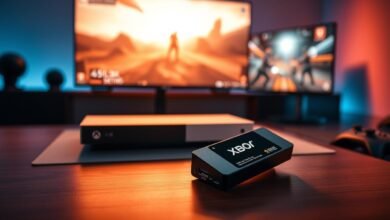
Developer Mode Xbox Series X Ternyata Bisa Install Retroarch? Kok Bisa Banget Ya?


Pernahkah kamu merasa penasaran, apa sebenarnya yang bisa dilakukan oleh konsol game canggih di ruang tamumu selain memainkan game-game terbaru? Mungkin ada sedikit rasa rindu pada gemercik pixel dan musik 8-bit dari masa kecil.
Ternyata, jawabannya bisa sangat mengejutkan. Fitur yang awalnya dirancang untuk para pembuat aplikasi, atau yang sering disebut developer mode, membuka pintu rahasia di perangkat kamu.
Dengan jalur resmi dari Microsoft ini, kamu bisa memasang emulator seperti Retroarch. Bayangkan, kekuatan hardware yang gahar itu digunakan untuk menghidupkan kembali library game retro yang luas.
Prosesnya memang membutuhkan sedikit usaha dan biaya pendaftaran. Namun, hasilnya sangat memuaskan bagi siapa saja yang mencintai game lawas. Yang terpenting, ini tidak merusak konsol atau garansimu.
Artikel ini akan memandu kamu, gamer di Indonesia, untuk menjelajahi potensi tersembunyi dari perangkat yang kamu miliki. Kita akan menyelami panduan langkah demi langkah dengan penjelasan yang jelas dan ramah.
Poin-Poin Penting
- Fitur developer mode di konsol Microsoft menyediakan jalur resmi untuk instalasi aplikasi tambahan.
- Retroarch, sebuah emulator serbaguna, dapat diinstal melalui fitur ini untuk memainkan game-game retro.
- Aktivasi mode ini tidak merusak perangkat keras atau membatalkan garansi konsol kamu.
- Hardware yang powerful dari konsol generasi terbaru sangat cocok untuk menjalankan emulasi dengan lancar.
- Prosesnya memerlukan pendaftaran akun pengembang dengan biaya sekali bayar yang tidak besar.
- Prinsip instalasi yang sama juga berlaku untuk aplikasi UWP (Universal Windows Platform) lainnya.
- Panduan ini ditujukan untuk mengoptimalkan konsol kamu di luar pengalaman gaming retail biasa.
Apa Itu Developer Mode pada Xbox Series X?
Banyak yang mengira aktivasi developer mode adalah bentuk modifikasi ilegal, padahal sebaliknya. Fitur ini adalah jalur resmi dari Microsoft yang sengaja “tersembunyi” untuk pengguna yang ingin menjelajah lebih dalam.
Pada intinya, fitur ini mengubah konsol retail kamu menjadi sebuah development kit. Biasanya, alat pengembang seperti itu harganya sangat mahal. Dengan developer mode, kamu mendapatkan kemampuan serupa dengan biaya yang jauh lebih terjangkau.
Kunci dari fitur ini adalah dukungannya terhadap UWP apps (Universal Windows Platform). UWP adalah platform aplikasi universal Microsoft. Aplikasi jenis ini bisa berjalan di Windows 10, konsol keluarga Xbox, dan dulu di Windows Phone.
Fitur ini pertama kali diumumkan pada tahun 2016. Ia tersedia untuk semua konsol dari era Xbox One hingga generasi terbaru, termasuk Xbox Series X/S. Jadi, perangkat yang kamu miliki sekarang sudah memiliki potensi ini.
Saat diaktifkan, perilaku konsol akan berubah total. Kamu tidak bisa memainkan retail games dari disk atau Microsoft Store. Sebaliknya, kamu mendapatkan akses untuk memasang dan menjalankan uwp apps yang tidak tersedia di toko resmi, seperti Retroarch.
| Mode Retail (Biasa) | Developer Mode |
|---|---|
| Fokus untuk bermain game retail dan menggunakan aplikasi resmi. | Fokus untuk pengembangan dan pengujian aplikasi UWP. |
| Akses penuh ke Microsoft Store untuk game dan aplikasi. | Tidak bisa mengakses atau memainkan game retail. |
| Tidak bisa menginstal aplikasi UWP pihak ketiga secara langsung. | Bisa menginstal dan menjalankan aplikasi UWP (seperti emulator) dari sumber lain. |
| Siap digunakan langsung untuk hiburan. | Memerlukan akun pengembang dan proses aktivasi. |
Untuk berpindah antara kedua dunia ini, konsol harus direstart. Proses ini sering disebut “switch and restart”. Bayangkan seperti mengubah mode mobil dari jalan raya biasa ke mode trek balap. Setiap mode punya tujuan yang berbeda.
Yang paling melegakan, mengaktifkan developer mode tidak akan menghapus data atau game kamu. Semua file dan progres game tetap aman tersimpan. Semuanya bisa diakses kembali saat kamu restart konsol ke mode retail.
Pemahaman ini adalah fondasi penting sebelum kita masuk ke langkah-langkah teknis yang lebih detail.
Kenapa Mengaktifkan Developer Mode? Bukan Cuma untuk Developer!

Fitur ini bukan hanya untuk kalangan profesional; ia menawarkan dunia baru bagi para pencinta game klasik dan pengguna yang penasaran.
Secara resmi, ada dua alasan utama untuk enable developer mode. Pertama, untuk menguji aplikasi yang kamu buat sendiri. Kedua, dan ini yang paling menarik bagi banyak orang, untuk memasang aplikasi dari pihak lain.
Bagi kamu yang bukan pembuat aplikasi, manfaat terbesarnya adalah akses ke emulasi retro gaming. Bayangkan bisa play games legendaris dari PlayStation 1, Nintendo 64, atau bahkan Sega Genesis di satu tempat.
Emulator seperti Retroarch menjadi sangat powerful di sini. Kamu juga bisa memasang apps media player pihak ketiga yang lebih lengkap fiturnya.
Intinya, developer mode adalah pintu gerbang untuk sideloading. Sideloading artinya menginstal aplikasi Universal Windows Platform (UWP) dari luar Microsoft Store.
Untuk membuka pintu ini, kamu perlu developer account individu. Biayanya sekali bayar, sekitar $19 atau setara di Indonesia. Ini bukan biaya langganan bulanan.
Setelah diaktifkan, kamu tetap bisa menggunakan konsol seperti biasa. Restart ke retail mode dan semua game online, Xbox Game Pass, berfungsi normal. Tidak ada gangguan.
Kekuatan hardware konsol generasi terbaru ini adalah keunggulan besar. Ia mampu menjalankan emulasi untuk konsol seperti PS2 dan GameCube dengan sangat lancar. Hasilnya jauh lebih baik dibandingkan perangkat lain.
Alasan lain mungkin sekadar ingin bereksplorasi. Mencoba kemampuan tersembunyi dari perangkat yang kamu miliki itu menyenangkan.
Ini adalah investasi kecil untuk hiburan yang sangat besar. Terutama jika kamu rindu dengan game-game masa kecil atau ingin koleksi klasik dalam satu console.
Perlu kamu need to know, proses emulasi ini tetap legal. Asalkan kamu memiliki file ROM dari game yang kamu beli secara sah sebelumnya.
Jadi, sudah siap membuka potensi lain dari konsolmu? Berikut adalah persiapan yang perlu dilakukan sebelum memulai.
- Emulasi Game Retro: Jalankan ribuan game klasik dari berbagai konsol dalam satu aplikasi.
- Aplikasi Pihak Ketiga: Pasang aplikasi media, utilitas, atau tools lain yang tidak ada di store resmi.
- Eksplorasi Bebas: Jelajahi kemampuan perangkat kamu di luar batasan mode ritel.
- Kinerja Optimal: Manfaatkan hardware kuat untuk pengalaman emulasi yang mulus dan bebas lag.
Persiapan Sebelum Memulai
Layaknya akan memasak hidangan spesial, mengaktifkan fitur khusus di konsol memerlukan bahan-bahan dan peralatan yang tepat. Jangan khawatir, tahap ini tidak rumit dan hanya perlu kamu lakukan sekali saja untuk selamanya.
Kunci keberhasilannya adalah ketelitian. Kita akan menyiapkan dua hal utama: sebuah akun resmi dan aplikasi khusus di perangkatmu.
Akun Developer Microsoft yang Wajib Dimiliki
Langkah pertama dilakukan di luar kotak game kamu. Kamu perlu mendaftar sebagai pengembang individu di Microsoft Partner Center. Ini adalah portal resmi.
Proses pendaftarannya sederhana. Kunjungi situsnya, pilih opsi “Individual account”, lalu lanjutkan dengan pembayaran.
Biayanya sekali bayar, sekitar $19 atau setara Rp 300.000-an. Setelah pembayaran dan verifikasi, akun pengembang kamu sudah aktif.
Tips penting: Gunakan alamat email yang valid dan mudah kamu akses. Email ini tidak harus sama dengan akun Xbox utama kamu.
Alamat email ini akan menjadi penerima konfirmasi dan nantinya sangat terkait dengan kode aktivasi untuk konsol.
- Daftar di Microsoft Partner Center.
- Pilih tipe akun Individual (perorangan).
- Lakukan pembayaran satu kali ($19).
- Gunakan email yang aktif dan mudah diingat.
Mengunduh Aplikasi yang Tepat: “Xbox Dev Mode”
Sekarang, waktunya beralih ke perangkat kamu. Nyalakan konsol dan pastikan terhubung ke internet yang stabil.
Kamu perlu mengunduh aplikasi bernama persis “Xbox Dev Mode” dari Microsoft Store. Berhati-hatilah saat mencari.
Jangan sampai menginstal aplikasi lain yang bernama mirip, seperti “Dev Mode Activation”. Aplikasi itu sudah usang dan hanya untuk generasi konsol sebelumnya.
Berikut cara mengunduhnya:
- Dari dashboard utama, tekan tombol Y pada pengontrol untuk membuka pencarian.
- Ketik “Xbox Dev Mode” (pastikan ejaannya sama).
- Pilih aplikasi yang benar dari hasil pencarian.
- Klik tombol Install atau Get untuk mengunduh dan menginstal.
Setelah terinstal, jangan langsung membuka aplikasi ini. Kita akan mengaturnya nanti setelah menghubungkannya dengan akun developer yang sudah dibuat.
Siapkan juga catatan, bisa notepad digital atau kertas, untuk mencatat kode aktivasi yang akan muncul di layar pada langkah berikutnya.
Dengan kedua persiapan ini—akun pengembang dan aplikasi yang tepat—fondasi untuk membuka potensi konsolmu sudah siap. Semuanya aman dan resmi.
Cara Mengaktifkan Developer Mode di Xbox Series X
Proses aktivasi sebenarnya sangat terstruktur dan bisa diselesaikan dalam beberapa langkah sederhana. Kita akan memulai dari dalam konsol, lalu ke browser web, dan kembali lagi.
Ikuti setiap langkah dengan teliti. Pastikan kamu telah menyelesaikan semua persiapan yang disebutkan sebelumnya.
Langkah 1: Dapatkan Kode Aktivasi dari Aplikasi
Pertama, buka aplikasi Xbox Dev Mode yang sudah terinstal di perangkat kamu. Aplikasi ini adalah gerbang resmi.
Di dalamnya, ikuti petunjuk di layar dengan menekan tombol Next atau Continue. Proses ini akan memakan waktu beberapa saat.
Pada akhirnya, layar akan menampilkan sebuah kode alfanumerik yang panjang. Kode ini unik untuk konsol kamu.
Catat kode ini dengan baik, bisa di notepad ponsel atau selembar kertas. Kamu akan membutuhkannya untuk langkah selanjutnya.
Langkah 2: Daftarkan Konsol ke Microsoft Partner Center
Sekarang, ambil perangkat lain seperti komputer atau ponsel. Buka browser dan kunjungi situs Microsoft Partner Center.
Login menggunakan akun pengembang individu yang sudah kamu daftarkan. Setelah masuk, cari bagian Manage Xbox consoles atau Dev Devices.
Di sana, pilih opsi untuk menambahkan konsol baru. Kamu akan diminta memasukkan kode yang baru saja kamu catat.
Masukkan kode tersebut dan submit. Konfirmasi akan muncul, menandakan perangkat kamu sekarang terdaftar sebagai development console.
Langkah 3: Switch and Restart!
Kembali ke aplikasi Xbox Dev Mode di konsol kamu. Sekarang, opsi Switch and Restart akan tersedia dan aktif.
Pilih opsi itu. Perangkat akan melakukan restart otomatis. Proses booting kali ini akan membawa kamu ke lingkungan baru yang disebut Dev Home.
Saat pertama kali boot di sini, koneksi internet mungkin terputus. Pergi ke Settings lalu Network Settings untuk menyambungkannya kembali.
Dev Home adalah dashboard pusat untuk pengembang. Di sini kamu bisa melihat informasi sistem, tools, dan pengaturan khusus.
Salah satu fitur penting adalah Remote Access Settings. Buka menu ini untuk membuat username dan password khusus.
Setelah diatur, alamat IP perangkat kamu akan ditampilkan. Alamat ini digunakan untuk transfer file dari komputer via browser.
Tips: Alamat yang ditampilkan adalah HTTPS. Browser komputer mungkin memberi peringatan keamanan karena sertifikat self-signed.
Untuk keperluan transfer file di jaringan lokal, kamu bisa mengabaikan peringatan ini dan melanjutkan.
Dengan akses remote yang aktif, kamu bisa membuka browser di PC, ketikkan alamat IP tadi, dan mengunggah file seperti paket instalasi Retroarch.
Ingat, proses switch and restart ini bersifat dua arah. Kamu bisa melakukannya kapan saja untuk berpindah antara mode ritel dan mode pengembang.
Batasan dan Hal Penting yang Perlu Diketahui
Sebelum kamu terlalu antusias, penting untuk memahami bahwa setiap fitur tambahan pasti memiliki batasannya. Lingkungan pengembang ini dirancang dengan sejumlah aturan untuk menjaga stabilitas dan keamanan system.
Batasan-batasan ini wajar adanya. Mereka mencegah aplikasi pihak ketiga mengganggu kinerja inti perangkat. Dengan mengetahui hal ini, kamu bisa mengelola ekspektasi dan menghindari kekecewaan.
Berikut adalah poin-poin kunci yang need to know sebelum kamu terjun lebih dalam.
Batasan Akses File dan Hardware
Microsoft menerapkan pembatasan ketat pada uwp apps yang berjalan di mode ini. Tujuannya adalah untuk mengisolasi mereka dari system resources inti.
Batasan pertama adalah akses file. Setiap file yang dibuka oleh aplikasi tidak boleh lebih besar dari 2GB. Ini bisa menjadi issues untuk file ROM dari konsol seperti PS2 atau file video beresolusi tinggi.
Solusinya, kamu mungkin perlu memecah file besar atau menggunakan format kompresi khusus. Untuk emulasi konsol lawas, batasan ini biasanya belum terasa.
Alokasi memori (RAM) juga dibatasi. Aplikasi seperti Retroarch hanya mendapat jatah maksimal 1GB. Ini cukup untuk konsol 8-bit dan 16-bit, tetapi bisa ketat untuk emulasi PlayStation 1 atau Nintendo 64 yang lebih kompleks.
Pembagian daya prosesor dan grafis adalah hal paling teknis. Aplikasi UWP hanya mendapat porsi terbatas dari kekuatan penuh hardware.
Berikut perbandingan alokasi sumber daya yang diberikan:
| Sumber Daya | Untuk Aplikasi UWP (contoh: Retroarch) | Untuk Game Retail (di mode biasa) |
|---|---|---|
| CPU Cores | 2 hingga 4 inti (terbatas) | 4 inti eksklusif + 2 inti bersama |
| GPU | Maksimal 45% akses | Akses penuh 100% |
| Memori (RAM) | Maksimal 1GB | Hingga 5GB |
| API Grafis | Terbatas ke DirectX 11 | DirectX 12 Ultimate |
| Arsitektur | Hanya aplikasi 64-bit (x64) | Dukungan penuh |
Batasan ini menjelaskan mengapa kamu tidak bisa memainkan video games generasi terbaru di sini. Namun, untuk tujuan emulasi retro, alokasi cpu cores dan GPU yang diberikan masih sangat mencukupi.
Konsol lawas tidak membutuhkan sumber daya sebanyak itu. Jadi, pengalaman bermain game klasik tetap akan mulus.
Retail Games Tidak Bisa Dimainkan di Developer Mode
Ini adalah batasan utama yang harus diterima. Saat perangkat berada di developer mode, kamu tidak bisa menjalankan retail games.
Baik game fisik dari disk maupun game digital yang dibeli dari Microsoft Store tidak akan berjalan. Dashboard Dev Home tidak mengenali mereka.
Untuk kembali play games retail, kamu harus melakukan switch and restart ke retail mode. Proses berpindah ini membutuhkan time sekitar dua hingga tiga menit untuk restart.
Jadi, anggap saja kedua mode ini sebagai dua sisi yang terpisah. Satu sisi untuk eksplorasi dan emulasi, sisi lain untuk gaming modern seperti biasa.
Selain dua batasan besar di atas, ada beberapa hal penting lain yang perlu kamu perhatikan:
- Update Sistem Manual: Perangkat dalam mode pengembang mungkin tidak mendapatkan update sistem otomatis. Cek settings secara berkala untuk pembaruan manual.
- Potensi Issues Jaringan: Fitur remote access untuk transfer file bisa terhalang firewall router. Pastikan perangkat berada di jaringan yang sama dan coba nonaktifkan firewall sementara jika ada kendala.
- Keamanan Terjamin: Lingkungan pengembang ini terisolasi dengan baik. Aktivitas di dalamnya tidak menyebabkan akun Xbox Live kamu terkena ban. Ini adalah fitur resmi dari development kit yang available xbox.
- Kembali ke Awal: Jika ingin menghapus semua apps pihak ketiga dan keluar dari mode ini, kamu bisa melakukan factory reset khusus dari menu Dev Home. Data di mode retail tetap aman.
Meski ada batasan, kemampuan untuk menjalankan Retroarch dan ribuan game klasik tetaplah nilai tambah yang besar. Batasan teknis ini justru memastikan eksplorasi kamu tetap aman dan tidak merusak perangkat.
Dengan pemahaman ini, kamu siap untuk memulai petualangan retro gaming dengan mata terbuka lebar.
Kesimpulan
Jadi, apakah usaha mengaktifkan fitur khusus ini sepadan dengan hasil yang didapat? Jawabannya adalah ya, terutama bagi kamu yang merindukan gemerlap game klasik.
Developer mode adalah pintu gerbang resmi yang powerful. Ia mengubah konsol modern menjadi mesin waktu untuk petualangan retro dan platform eksplorasi apps yang fleksibel.
Biaya pendaftaran awal memang ada. Namun, imbalannya adalah library game lawas yang luas, didukung hardware tangguh untuk performa mulus. Batasan yang ada tidak mengurangi keseruan intinya.
Jika tujuanmu hanya main game retail terbaru, fitur ini tidak perlu. Tapi untuk penjelajah dan penggemar nostalgia, ini adalah opsi sah yang sangat menghibur.
Ikuti panduan dengan teliti, dan dunia gaming baru siap kamu masuki. Fitur ini juga bisa dinonaktifkan kapan saja jika dibutuhkan.
Selamat berpetualang! Untuk bantuan lebih lanjut, komunitas emulator dan forum pengembang siap membantu.
➡️ Baca Juga: Intel 15th Gen Arrow Lake Ternyata Gak Support DDR4? Bikin User Banting Set Gak Tuh?
➡️ Baca Juga: Indonesia vs Jepang: Semifinal Piala Asia Futsal 2026, Garuda Bertekad Raih Kemenangan ke Final