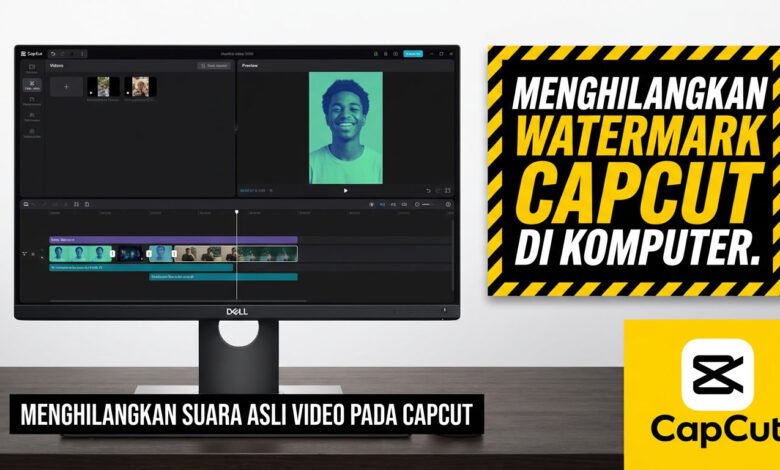
Pernahkah Anda mengalami hal ini? Anda sudah berjam-jam menyunting sebuah video. Hasilnya bagus dan Anda bangga. Tapi, saat ditonton ulang, ada logo kecil di pojok layar.
Perasaan kesal itu sangat relatable, bukan? Anda pikir semua sudah sempurna, namun tanda air itu tiba-tiba muncul. Banyak editor, terutama pemula, sering tidak menyadari kehadirannya sampai semuanya selesai.
Fenomena ini lebih umum dari yang Anda kira. Keberadaan tanda ini bisa mengurangi kesan profesional dari karya Anda. Artikel ini hadir untuk menjelaskan mengapa hal itu terjadi dan, yang terpenting, bagaimana mengatasinya.
Kami akan memandu Anda dengan bahasa yang santai dan mudah dipahami. Seperti sedang ngobrol dengan teman yang butuh bantuan. Anda akan dapatkan penjelasan lengkap, dari penyebab hingga solusi praktis.
Poin-Poin Penting
- Watermark pada aplikasi edit video di komputer sering tidak terlihat saat proses editing.
- Kehadirannya dapat memengaruhi kualitas profesional sebuah konten video.
- Memahami penyebabnya adalah langkah pertama untuk mencegah dan mengatasi.
- Menghapus tanda air tersebut sebenarnya sangat mungkin dilakukan.
- Panduan ini akan menjelaskan berbagai metode yang bisa Anda coba.
- Dengan tips yang tepat, Anda bisa menghasilkan karya yang bersih dan siap untuk dibagikan di berbagai platform.
Mengenal Watermark CapCut di PC: Kenapa Sering Tidak Terlihat?
Tanda air atau watermark pada video hasil editan seringkali seperti tamu tak diundang yang datang di detik-detik terakhir. Ia muncul tanpa permisi, seringkali di sudut yang tersembunyi, dan baru disadari setelah semuanya selesai.
Mengapa hal ini bisa terjadi? Biasanya, karena fokus kita tertuju pada konten utama. Logo kecil di pojok layar atau klip pendek di akhir timeline mudah terlewatkan. Ibaratnya, seperti stempel kecil di sudut kertas yang baru terlihat jika kita benar-benar memeriksanya.
Fakta menariknya, berdasarkan penelusuran, aplikasi edit video ini di komputer tidak otomatis menambahkan tanda air pada ekspor. Namun, masalah sering muncul jika proyek dimulai di ponsel. Tanda default dari versi mobile bisa terbawa saat proyek dibuka di komputer. Inilah salah satu pemicu utama ketidaksadaran.
Tanda ini memiliki beberapa bentuk dan lokasi umum. Kenali ciri-cirinya agar Anda bisa lebih waspada:
- Logo di Pojok: Biasanya terletak di kanan atas atau bawah layar, transparan, dan menempel pada template tertentu.
- Klip Akhir: Segmen pendek yang muncul beberapa detik sebelum video berakhir, sering berisi logo dan teks.
- Terselip dalam Transisi: Kadang tanda ini muncul sangat singkat selama efek peralihan adegan, mudah sekali terlewatkan.
Meski samar, kehadirannya bisa menjadi masalah serius. Bayangkan Anda membuat konten untuk branding usaha atau portofolio profesional. Tanda kecil itu dapat mengganggu kesan bersih dan merusak kesan high-quality yang ingin Anda tampilkan.
Jangan khawatir, Anda tidak sendirian. Banyak editor, baik pemula maupun yang sudah mahir, pernah mengalami momen “kok ada logonya?” ini. Coba sekarang, periksa ulang proyek Anda. Geser timeline hingga ke ujung dan perhatikan setiap sudut layar dengan seksama.
Memahami bagaimana dan di mana tanda air ini bersembunyi adalah langkah pertama yang sangat krusial. Dengan pengetahuan ini, Anda memiliki fondasi kuat untuk mengambil tindakan. Selanjutnya, kita akan bahas cara mengatasinya agar karya Anda benar-benar bebas dan siap untuk dibagikan ke berbagai platform media.
Memahami Alasan di Balik Kehadiran Watermark

Sebelum mencari cara menghapus, ada baiknya kita pahami dulu mengapa tanda air itu ada. Logo kecil yang muncul ternyata bukan kesalahan acak. Ia hadir dengan beberapa tujuan spesifik yang mungkin belum Anda sadari.
Pengetahuan ini penting. Dengan mengerti alasannya, Anda bisa mengambil keputusan yang lebih tepat. Apakah tanda itu perlu dihilangkan atau justru dipertahankan?
Branding dan Promosi Aplikasi
Banyak platform penyunting video gratis memiliki strategi serupa. Mereka menempatkan identitasnya secara halus pada hasil karya pengguna. Ini adalah bentuk promosi yang efektif dan wajar dari sisi bisnis.
Ketika video Anda dibagikan, logo tersebut menjadi pengingat visual. Orang yang melihatnya mungkin jadi penasaran dan tertarik untuk mencoba aplikasinya. Strategi pemasaran ini sangat umum di dunia digital.
Di sisi lain, bagi pembuat konten yang ingin tampil profesional, kehadiran tanda ini bisa mengganggu. Karya yang seharusnya bersih dan fokus pada pesan, jadi tercampur dengan unsur promosi pihak lain. Inilah titik ketegangan yang sering dialami.
Penanda Hak Cipta pada Template
Alasan lain berkaitan dengan penggunaan template. Banyak template gratis yang tersedia di perpustakaan aplikasi menyertakan tanda milik pembuat aslinya. Ini adalah bentuk penghargaan dan proteksi kekayaan intelektual.
Creator template tersebut berhak mendapatkan pengakuan atas kerja keras mereka. Menghapus tanda dari template karya orang lain tanpa izin tidak disarankan. Tindakan itu dianggap tidak menghargai jerih payah kreator asli.
Oleh karena itu, selalu periksa sumber aset yang Anda gunakan. Jika Anda ingin konten yang benar-benar orisinal, pertimbangkan untuk membuat template sendiri atau membeli yang bebas royalti.
Fitur Watermark Kustom untuk Pengguna
Ada sisi positif dari fitur ini. Aplikasi justru memberikan alat bagi pengguna untuk membuat tanda air mereka sendiri. Anda bisa menambahkan logo pribadi atau teks nama channel di video.
Fitur ini mengubah gangguan menjadi alat branding pribadi yang powerful. Video Anda akan memiliki identitas unik dan terlindungi saat dibagikan di berbagai media. Ini sangat berguna untuk membangun kesadaran merek.
Jadi, perbedaan antara tanda promosi aplikasi dan tanda kustom pengguna sangat jelas. Yang satu untuk kepentingan platform, yang lain untuk kepentingan kreator konten. Memahami hal ini membantu Anda memanfaatkan fitur dengan lebih maksimal.
Intinya, pengetahuan tentang ‘mengapa’ adalah kunci. Dengan ini, Anda bisa memutuskan kapan sebuah tanda perlu dihapus dan kapan harus dipertahankan. Tindakan Anda menjadi lebih bijak dan etis.
Cara Menghapus Watermark CapCut PC di Akhir Video
Jika Anda menemukan logo atau klip tambahan di detik terakhir video, jangan panik. Ikuti langkah-langkah sistematis berikut ini.
Metode ini adalah solusi gratis dan langsung. Anda bisa melakukannya di dalam aplikasi penyunting itu sendiri tanpa alat bantu lain.
Langkah 1: Buka Proyek dan Geser Timeline
Pertama, buka kembali proyek video Anda di perangkat lunak edit tersebut. Cari proyek yang sudah selesai tetapi masih ada tanda di ujungnya.
Perhatikan area timeline dengan seksama. Geser penanda waktu sepenuhnya ke kanan. Lakukan ini sampai Anda melihat ujung absolut dari keseluruhan klip.
Tanda itu biasanya bersembunyi di detik-detik terakhir. Ia bisa berupa logo statis atau potongan video pendek. Pastikan tidak ada bagian yang terlewat dengan memperbesar tampilan timeline.
Langkah 2: Pilih dan Hapus Klip Watermark
Setelah menemukannya, klik sekali pada klip yang mencurigakan tersebut. Klip itu akan terlihat terpisah dari konten utama Anda.
Untuk memastikan, putar pratinjau di area player. Anda akan melihat logo atau animasi singkat muncul.
Setelah yakin, tekan ikon “Hapus” atau tombol Delete pada keyboard. Tindakan ini akan menghilangkan segmen tersebut tanpa mengganggu bagian karya Anda yang lain.
Langkah 3: Ekspor Video Tanpa Tanda Air
Kini video Anda sudah bersih. Langkah terakhir adalah menyimpan hasilnya. Klik tombol ekspor, biasanya berbentuk panah ke atas di sudut kanan atas.
Sebelum mengekspor, selalu lakukan pratinjau final. Pastikan dari awal hingga akhir tidak ada lagi embel-embel yang tersisa.
Pilih setelan kualitas yang sesuai. Resolusi dan frame rate harus sama dengan setelan proyek awal untuk menjaga kualitas.
Berikan nama file yang jelas, misalnya “video_saya_tanpa_tanda.mp4”. Ini memudahkan identifikasi di kemudian hari.
Setelah proses selesai, Anda akan mendapatkan file bersih. Karya Anda kini siap diunggah ke platform mana pun.
Namun, bagaimana jika Anda butuh cara lain? Tabel berikut membandingkan beberapa metode populer.
| Metode | Cara Kerja | Kelebihan | Kekurangan |
|---|---|---|---|
| Penghapusan Manual di Timeline (seperti di atas) | Menghapus langsung klip yang berisi logo di timeline editor. | Gratis, cepat, dan hasilnya sempurna tanpa merusak kualitas. | Hanya bekerja jika tanda berada di klip terpisah yang mudah diidentifikasi. |
| Pemotongan (Crop) | Memotong bagian tepi video dimana logo berada. | Sederhana dan tersedia di hampir semua editor. | Dapat mengubah komposisi frame dan memotong bagian konten yang penting. |
| Alat Penghapus Watermark Online | Mengunggah video ke situs web untuk di proses secara otomatis. | Mudah, tidak perlu instalasi perangkat lunak. | Berkaitan dengan keamanan data, kualitas hasil sering menurun, dan ada batas ukuran file. |
Metode penghapusan manual adalah cara terbaik untuk kasus tanda di akhir video. Ia langsung menyelesaikan masalah di sumbernya.
Kadang, setelah dihapus, tanda itu bisa muncul kembali jika Anda menggunakan template yang sama. Solusinya, hapus klipnya sebelum mulai menyunting konten utama.
Dengan tutorial ini, Anda memiliki kendali penuh. Karya video Anda akan terlihat lebih profesional dan siap untuk dibagikan.
Metode Lain untuk Menghilangkan Watermark dari Video
Jika metode sebelumnya kurang cocok, jangan khawatir karena masih ada alternatif lain yang patut dicoba. Setiap karya memiliki karakteristik unik, begitu pula dengan lokasi dan jenis tanda pengenal yang menempel.
Untungnya, dunia penyuntingan digital menawarkan berbagai jalan. Dari teknik sederhana di dalam aplikasi hingga solusi berbasis langganan, pilihannya cukup beragam. Mari kita eksplorasi tiga pendekatan populer lainnya.
Menggunakan Fitur Crop untuk Memotong Area Watermark
Cara ini bekerja dengan prinsip yang sangat langsung. Anda hanya perlu memotong bagian tepi frame tempat logo tersebut berada.
Pertama, impor klip Anda ke dalam perangkat lunak edit. Cari alat “Crop” atau “Pangkas”. Kemudian, sesuaikan bingkai hingga area yang berisi identitas visual itu berada di luar batas.
Metode pemotongan sangat efektif untuk logo yang terletak di sudut atau pinggir. Hasilnya instan dan kualitas gambar tetap terjaga. Namun, ada risiko yang perlu diwaspadai.
Anda bisa kehilangan sebagian komposisi asli. Elemen penting di tepi frame mungkin ikut terpotong. Selalu pratinjau perubahan sebelum mengekspor.
Memanfaatkan Alat Penghapus Watermark Online
Teknologi Artificial Intelligence (AI) kini bisa menjadi penyelamat. Banyak platform web menawarkan jasa penghapusan logo secara otomatis.
Cara kerjanya canggih. Sistem akan menganalisis piksel di sekitar tanda tersebut. Lalu, AI akan mengisi area kosong dengan tekstur dan warna yang sesuai.
Beberapa alat online yang tepercaya antara lain Watermark Remover dan Apowersoft. Prosesnya mudah: unggah file, tandai area logo, proses, dan unduh.
Kelebihan utamanya adalah kemudahan dan kecepatan. Anda tidak perlu menginstal perangkat lunak apapun. Cocok untuk proyek satu kali dengan waktu terbatas.
Namun, pertimbangkan juga kekurangannya. Kualitas hasil bisa menurun, terutama untuk area yang kompleks. Keamanan data juga menjadi pertimbangan serius saat mengunggah karya ke server pihak ketiga.
Upgrade ke CapCut Pro untuk Ekspor Bersih
Ini adalah solusi paling resmi dan bebas repot. Dengan berlangganan versi Pro, Anda membuka kunci fitur ekspor bersih tanpa embel-embel.
Keuntungannya tidak hanya itu. Anda akan mendapatkan akses ke perpustakaan template eksklusif, efek khusus, dan aset premium. Fitur pengeditan lanjutan lainnya juga tersedia untuk menyempurnakan karya.
Upgrade ini sangat direkomendasikan untuk Anda yang sering membuat konten. Investasi bulanan atau tahunan akan terbayar dengan efisiensi dan kualitas profesional. Ini adalah way terbaik untuk mendukung kerja kreatif Anda secara berkelanjutan.
Platform seperti CapCut menyediakan berbagai fitur pengeditan lanjutan yang bisa dieksplorasi, termasuk untuk menangani logo yang tidak diinginkan.
| Metode | Biaya | Kemudahan | Kualitas Hasil | Kapan Cocok Digunakan? |
|---|---|---|---|---|
| Fitur Crop | Gratis | Mudah | Baik (jika komposisi aman) | Logo berada di tepi frame dan pemotongan tidak merusak adegan utama. |
| Alat Online | Bervariasi (gratis berbatas/berbayar) | Sangat Mudah | Sedang hingga Baik (tergantung kompleksitas) | Proyek sekali jadi, logo di area tengah, dan prioritas adalah kemudahan. |
| Upgrade ke Versi Pro | Berlangganan (Bulanan/Tahunan) | Paling Mudah | Terbaik | Anda sering mengedit dan menginginkan hasil sempurna tanpa batasan fitur. |
Pilihan terbaik sangat bergantung pada situasi Anda. Misalnya, jika anggaran terbatas dan logo ada di tengah video, cobalah alat online tepercaya.
Sebaliknya, jika Anda adalah seorang editor aktif yang mengutamakan kualitas, pertimbangkan langganan versi Pro. Investasi kecil akan menghemat banyak waktu dan frustrasi di masa depan.
Intinya, jangan merasa terjebak. Ada banyak features dan cara untuk mencapai tujuan yang sama: video yang bersih dan siap ditampilkan. Pilih yang paling sesuai dengan kebutuhan dan gaya kerja Anda.
Tips Mencegah Watermark Muncul di Video Selanjutnya
Daripada sibuk menghapus di setiap proyek, lebih baik kita ambil langkah pencegahan yang efektif. Tindakan proaktif ini akan menghemat banyak waktu dan tenaga Anda di masa depan.
Prinsipnya sederhana: mencegah lebih baik daripada mengobati. Dengan beberapa pengaturan dan kebiasaan baik, Anda bisa memastikan karya Anda bersih sejak awal.
Langkah pertama dan paling krusial adalah menonaktifkan fitur tambahan otomatis. Seringkali, klip penutup default muncul karena pengaturan di versi mobile.
Jika Anda memulai proyek di ponsel, buka bagian “Edit”. Ketuk ikon gerigi atau “Settings”. Cari opsi “Add default ending” atau “Tambahkan akhir default”.
Matikan toggle-nya. Tindakan kecil ini mencegah aplikasi menyelipkan segmen penutup berisi logo ke setiap video baru Anda.
Selalu luangkan waktu 30 detik untuk memeriksa timeline. Sebelum mulai mengedit intensif, geser penanda waktu hingga ke ujung paling kanan.
Pastikan tidak ada klip asing, baik di awal maupun di end video. Kebiasaan ini menjadi tameng pertama Anda.
Pemilihan template juga menentukan. Banyak template gratis menyertakan tanda milik kreatornya sebagai bentuk penghargaan.
Untuk menghindarinya, pilih template yang secara eksplisit berlabel “No Watermark” atau “Bebas Logo”. Jika Anda berlangganan, manfaatkan library template resmi dari versi Pro.
Aset dari sumber tersebut dijamin bersih dan siap pakai. Ini adalah way teraman untuk menggunakan template.
Perhatikan juga sumber video yang Anda impor. Banyak konten dari platform seperti TikTok sudah memiliki outro atau identitas visual platformnya.
Hapus terlebih dahulu bagian akhir dari video existing tersebut sebelum menggunakannya sebagai bahan baku proyek baru. Langkah ini menangani masalah dari akarnya.
Untuk solusi jangka panjang, pertimbangkan membuat preset atau template custom sendiri. Setelah Anda membuat proyek dengan pengaturan ideal dan bebas logo, simpan sebagai draft master.
Gunakan file ini sebagai titik awal untuk karya-karya berikutnya. Anda akan mendapatkan konsistensi dan kepastian bahwa tidak ada embel-embel yang terselip.
Berikut adalah ringkasan strategi pencegahan yang bisa Anda pilih sesuai kebutuhan:
| Strategi | Cara Menerapkan | Tingkat Efektivitas | Kapan Paling Cocok? |
|---|---|---|---|
| Nonaktifkan Fitur Default | Pergi ke Settings > “Add default ending” dan matikan toggle. | Sangat Tinggi | Untuk semua pengguna, terutama yang sering memulai proyek di ponsel. |
| Inspeksi Awal Timeline | Periksa ujung timeline sebelum mulai mengedit konten utama. | Tinggi | Sebagai rutinitas wajib di setiap proyek baru. |
| Pilih Template Bersih | Gunakan hanya template berlabel “No Watermark” atau dari library Pro. | Tinggi | Saat ingin menggunakan template pihak lain dengan cepat dan aman. |
| Bersihkan Video Sumber | Hapus outro atau watermark dari klip yang akan diimpor dan diedit ulang. | Sedang hingga Tinggi | Ketika membuat proyek baru berdasarkan konten dari platform lain. |
| Buat Template Custom | Simpan proyek bersih sebagai preset/master untuk digunakan berulang. | Sangat Tinggi (Jangka Panjang) | Untuk editor aktif yang menginginkan konsistensi dan efisiensi maksimal. |
Dengan tips sederhana ini, proses editing Anda akan lebih lancar. Anda bisa fokus sepenuhnya pada kreativitas tanpa gangguan teknis yang sebenarnya bisa dihindari.
Mencegah kemunculan tanda pengenal adalah investasi kecil untuk produktivitas besar. Hasil videos Anda pun akan selalu tampil lebih memuaskan dan profesional.
Mengoptimalkan Editing Video di CapCut PC Tanpa Terganggu
Editing video yang optimal tidak hanya tentang menghilangkan masalah, tetapi juga tentang memanfaatkan setiap fitur untuk meningkatkan kualitas. Setelah Anda bebas dari gangguan teknis, fokus dapat dialihkan ke aspek kreatif yang membuat karya Anda benar-benar bersinar.
Bagian ini akan membawa Anda melampaui dasar-dasar. Kami akan menunjukkan bagaimana alat edit ini dapat menjadi partner kuat untuk menghasilkan content yang memukau dan profesional.
Manfaatkan Template dan Aset Bebas Royalty
Perpustakaan template yang luas adalah salah satu kelebihan utama perangkat lunak ini. Templates ini dirancang untuk berbagai gaya dan tujuan, dari vlog perjalanan hingga konten edukasi.
Menggunakan template yang tepat dapat mempercepat workflow Anda secara signifikan. Anda tidak perlu mulai dari halaman kosong, sehingga bisa fokus pada cerita yang ingin disampaikan.
Selain template, tersedia juga bank aset media yang sangat besar. Di dalamnya, Anda akan menemukan musik latar, efek suara, stiker animasi, dan transisi yang siap pakai.
Kunci keuntungannya adalah lisensi bebas royalti. Aset-aset ini aman digunakan untuk konten komersial maupun pribadi tanpa khawatir melanggar hak cipta.
Berikut adalah beberapa tip untuk memaksimalkan penggunaan template dan aset:
- Jelajahi Berdasarkan Kategori: Filter pencarian berdasarkan mood, durasi, atau tren terkini untuk menemukan yang paling cocok.
- Kustomisasi Sekarang Juga: Jangan ragu untuk mengubah teks, warna, dan urutan adegan dalam template agar sesuai dengan identitas Anda.
- Simpan Favorit Anda: Kumpulkan template dan aset yang sering digunakan ke dalam folder khusus untuk akses cepat di proyek mendatang.
Dengan memanfaatkan resource ini, seorang editor dapat menghasilkan videos berkualitas tinggi dalam waktu yang lebih singkat.
Raih Konsistensi Warna dan Suara
Keseragaman visual dan audio adalah pilar branding yang kuat. Kumpulan video Anda akan terlihat lebih profesional dan mudah dikenali jika memiliki nuansa warna dan kualitas suara yang konsisten.
Fitur color grading yang canggih memungkinkan Anda menyesuaikan warna dengan presisi. Anda bisa mengoreksi white balance, meningkatkan saturasi, atau menerapkan filter cinematic dengan mudah.
Untuk efisiensi, buat dan simpan preset warna kustom Anda sendiri. Setelah menemukan kombinasi yang pas untuk satu video, gunakan preset yang sama untuk proyek-proyek berikutnya.
Di sisi audio, kualitas suara yang jernih sama pentingnya. Suara latar yang bising dapat mengalihkan perhatian penonton dari pesan utama Anda.
Gunakan alat pengaturan audio untuk menyempurnakan hasil. Salah satu features yang sangat berguna adalah fitur pengurangan kebisingan. Fitur ini membantu membersihkan audio dari gangguan seperti dengungan AC atau suara angin.
Dengan konsistensi ini, serangkaian content Anda di feed Instagram atau YouTube akan terlihat kohesif dan meninggalkan kesan yang mendalam.
Ekspor dengan Setting yang Tepat
Langkah terakhir yang krusial adalah mengekspor karya dengan pengaturan yang optimal. Pilihan yang tepat akan menyeimbangkan kualitas gambar tajam dengan ukuran file yang efisien.
Resolusi adalah hal pertama yang harus diperhatikan. Untuk sebagian besar platform media sosial, 1080p (Full HD) sudah sangat baik. Jika kualitas tertinggi dibutuhkan, pilih 4K.
Frame rate memengaruhi kelancaran gerakan. Standar 24-30 fps cocok untuk konten umum, sedangkan 60 fps ideal untuk video aksi cepat atau slow motion.
Bitrate menentukan detail dan ukuran file. Bitrate lebih tinggi berarti kualitas lebih baik, tetapi file lebih besar. Sesuaikan dengan kebutuhan unggah Anda.
Selalu lakukan pratinjau final sebelum mengekspor. Pastikan tidak ada elemen yang terpotong atau kualitas yang menurun.
Berikut adalah panduan cepat untuk setelan ekspor berdasarkan tujuan:
| Tujuan Konten | Resolusi Direkomendasikan | Frame Rate | Catatan |
|---|---|---|---|
| Instagram Feed/Reels | 1080×1080 (persegi) atau 1080×1350 (portrait) | 30 fps | Optimalkan untuk tampilan mobile. |
| YouTube (Standard) | 1920×1080 (Full HD) | 24 atau 30 fps | Bitrate medium untuk kualitas dan kecepatan unggah seimbang. |
| Portofolio Profesional | 3840×2160 (4K UHD) | 24 fps | Gunakan bitrate tinggi untuk mempertahankan detail maksimal. |
Menguasai pengaturan ekspor membuktikan bahwa Anda adalah seorang editor yang detail-oriented. Karya akhir Anda tidak hanya bersih dari gangguan, tetapi juga memiliki kualitas teknis yang unggul.
Dengan mengoptimalkan ketiga aspek ini—aset, konsistensi, dan ekspor—Anda sepenuhnya memanfaatkan kekuatan features yang tersedia. Proses editing menjadi lebih menyenangkan dan hasilnya siap bersaing di mana pun.
Kesimpulan
Mengelola tanda pengenal pada video bukanlah hal yang rumit jika Anda memahami pilihan yang tersedia. Panduan ini telah membahas semuanya, dari penyebab kemunculannya hingga beragam solusi praktis seperti penghapusan manual, pemotongan, alat online, dan upgrade ke versi Pro.
Ingatlah untuk selalu menghargai karya kreator lain. Jika menggunakan template berlogo, pertimbangkan untuk meminta izin sebelum menghapus identitas visual mereka. Menguasai cara mengelola hal ini adalah bagian dari keahlian seorang editor yang profesional.
Pilihan akhir ada di tangan Anda, disesuaikan dengan kebutuhan dan anggaran. Fokus utama tetaplah pada kualitas content itu sendiri. Menghasilkan video yang bersih adalah langkah untuk mendukung tujuan tersebut.
Semoga panduan lengkap ini bermanfaat dan bisa Anda jadikan referensi. Selamat berkreasi dan teruslah menghasilkan videos berkualitas untuk dibagikan di berbagai platform media!
➡️ Baca Juga: Ginting Bawa Indonesia Juara Grup D BATC 2026 Setelah Kalahkan Malaysia
➡️ Baca Juga: Action Humanity Salurkan 30 Ton Bantuan Pangan untuk Aceh Tamiang yang Membutuhkan