Pernahkah Anda merasa vibrasi di satu game terasa datar, lalu di game lain begitu hidup — padahal controller sama?
PS5 dan varian controller, termasuk DualSense Edge, menyimpan setelan yang sering diabaikan. Kombinasi haptic feedback, adaptive trigger, dan pengaturan profil membuat sensasi getar berubah drastis tiap judul.
Artikel ini mengulas delapan aspek yang kerap tidak disentuh: profil via tombol Fn, remap tombol, back buttons, preset stick, deadzone trigger, slider travel, serta integrasi fitur PS5 seperti Spotify dan perekaman 4K.
Tujuannya sederhana: bantu Anda maksimalkan pengalaman tanpa aksesori mahal. Setiap bagian menjelaskan apa yang diubah, kenapa terasa beda, dan contoh penerapan di judul populer.
Siapkan 5 menit untuk setting dasar. Perubahan singkat di awal ini akan terasa sepanjang sesi bermain.
Ringkasan Utama
- Getaran unik bukan sekadar rumble, melainkan kombinasi beberapa sistem.
- Delapan pengaturan penting tersedia di PS5 dan DualSense Edge.
- Profil Fn, remap, dan back buttons cepat meningkatkan responsivitas.
- Pengaturan trigger dan stick memengaruhi presisi dan sensasi haptic.
- Lakukan setting dasar 5 menit untuk dampak maksimal saat bermain.
Kenapa DualSense Terasa “Hidup” di Berbagai Game PS5 Saat Ini
Setiap game memetakan respons controller secara berbeda, sehingga satu perangkat bisa terasa beragam. Sensasi itu berasal dari kombinasi hardware dan bagaimana judul memanggil umpan balik.
“Getaran beda” maksudnya bukan sekadar kuat atau lemah. Ini gabungan haptic feedback yang detail, adaptive trigger yang memberi resistensi, dan konfigurasi input yang membuat kontrol terasa lebih menempel.
Apa yang dimaksud getaran beda dari sudut pengalaman bermain
Perbedaan muncul karena tiap judul memetakan getaran dan resistensi trigger secara unik. Controller yang bisa disetel memperbesar efek itu.
Contoh praktis: di Returnal, R2 dengan travel minimum membuat tembakan terasa agresif dan cepat. Di Gran Turismo 7, travel maksimum plus deadzone halus memberi nuansa kaki gas yang lebih realistis.
Siapa yang paling terbantu: kompetitif, kasual, dan single-player
Pemain kompetitif butuh respons cepat dan konsistensi. Mereka cenderung memangkas travel trigger untuk input lebih singkat.
Pemain kasual mencari kenyamanan. Pengaturan yang halus membuat sesi panjang tidak melelahkan.
Pemain single-player mengejar imersi dan kemudahan eksekusi kombo. Back buttons dan remap membantu menjaga jempol tetap di analog, mengurangi friksi saat bermain.
- Setting berbeda untuk gaya main, bukan satu jawaban benar.
- Coba kombinasi stick, trigger, dan tombol sampai rasa kontrol pas untuk Anda.
Butuh referensi pengaturan lebih dalam? Lihat panduan lengkap tentang pengaturan tersembunyi untuk opsi cepat dan tips praktis.
Fitur Rahasia Dualsense yang Sering Terlewat Padahal Ada di Menu PS5
Beberapa opsi penting muncul hanya setelah Anda membuka bagian Accessories di PS5. Di situ, dukungan software DualSense Edge tampil sebagai sub-menu terpisah saat controller terhubung.
Masuk ke menu Accessories perlu dilakukan saat Anda ingin membuat profil baru, melakukan remap global, mengubah preset stick atau trigger, atau menyiapkan shortcut profil untuk swap cepat. Langkah ini membuat personalisasi lebih rapi dan mudah dipanggil.
Kapan harus membuka menu Accessories
Hubungkan controller ke PS5, lalu buka Settings > Accessories agar opsi personalisasi muncul. Sistem akan memberi prompt bila perangkat dikenali.
Perbedaan pengaturan in-game vs sistem
Pengaturan di dalam game biasanya hanya mengubah sensitivitas dan kontrol untuk judul itu saja. Sementara pengaturan di sistem (profil) bisa dibawa lintas game.
- Membuat beberapa profil (mis. FPS, balap, fighting) mempercepat perpindahan tanpa atur ulang.
- Simpan deadzone trigger dan preset respons stick di profil agar input terasa konsisten di banyak judul.
- Tip cepat: ubah satu pengaturan, uji 5–10 menit, lalu simpan agar Anda tahu pengaruh tiap perubahan.
Profil Controller yang Bisa Diganti Instan dengan Tombol Fn
Dengan sekali kombinasi tombol, profil kontrol bisa berubah instan dan menyesuaikan gaya main Anda. Sistem profil menyimpan paket konfigurasi lengkap: remap tombol, back button assignment, preset stick, dan setelan trigger.
Cara kerja profil dan kenapa penting untuk beda genre game
Satu profil bertindak seperti paket preset. Saat ganti profil, semua setelan yang relevan diterapkan sekaligus. Ini membantu saat berganti dari campaign santai ke mode kompetitif.
Kombinasi Fn untuk quick-swap profil saat sedang bermain
Tahan tombol Fn lalu tekan tombol shortcut yang sudah ditetapkan. PS5 akan menampilkan notifikasi profil aktif untuk konfirmasi.
Anda bisa membuat sampai 30 profil dan men-assign 3 sebagai shortcut agar swap cepat tidak mengganggu permainan.
Tips memberi nama profil agar tidak tertukar
Pilih nama singkat dan deskriptif, mis. “FPS-QuickR2”, “GT7-TravelMax”, atau “SFV-Digital”. Simpan 2–3 profil inti dulu sebelum menambah banyak variasi.
| Fungsi | Contoh Nama | Manfaat |
|---|---|---|
| Remap & Back buttons | FPS-QuickR2 | Mobilitas cepat tanpa lepaskan jempol |
| Trigger travel | GT7-TravelMax | Kontrol gas-rem lebih realistis |
| Preset stick | SFV-Digital | Input presisi untuk combo cepat |
Remap Tombol dan Back Buttons untuk Aksi Cepat Tanpa Lepas Jempol
Back buttons yang dipasangkan dengan remap tepat membuat aksi cepat terasa alami tanpa kompromi aim.
PS5 menyediakan opsi remapping termasuk dua tombol belakang pada DualSense Edge. Pengaturan ini membantu menahan jempol di analog kanan sehingga kamera dan bidikan tetap stabil.
Tujuannya sederhana: kurangi gerakan mengangkat jempol yang sering menyebabkan delay saat dodge, reload, atau switch senjata.
Ide mapping populer
- Back kiri: jump / dodge untuk respons mobilitas cepat.
- Back kanan: reload, weapon switch, atau melee agar aim tidak terganggu.
Contoh penerapan nyata
Di Destiny 2, letakkan jump, reload, weapon switch, dan melee di back buttons agar aim konsisten saat duel.
Untuk God of War Ragnarök, pasang CROSS di back untuk dodge dan TRIANGLE untuk special atau mengambil kapak. Di Returnal, jump + dash di belakang mendukung movement agresif sambil menembak.
Pilih jenis back button
Half dome cocok untuk tekanan pendek dan cepat. Lever terasa mengait dan nyaman bagi yang suka grip kuat.
| Game | Mapping Rekomendasi | Manfaat |
|---|---|---|
| Destiny 2 | Jump, Reload, Weapon Switch, Melee | Tetap aim stabil saat duel |
| God of War Ragnarök | Dodge (CROSS), Special/Retrieve (TRIANGLE) | Evade cepat tanpa lepaskan kamera |
| Returnal | Jump, Dash | Movement agresif sambil menembak |
Latih mapping baru 15 menit di mode latihan agar muscle memory terbentuk tanpa menurunkan performa di permainan kompetitif.
Analog Modular yang Bisa Dicabut untuk Solusi Drift dan Personalisasi
Analog yang bisa dicabut memberi opsi praktis saat stick mulai menunjukkan gejala drift. DualSense Edge memungkinkan modul analog kiri dan kanan dilepas penuh, bukan hanya mengganti karet ujungnya.
Modul yang modular berarti seluruh mekanisme potensiometer dapat ditukar saat ada masalah. Ini menyederhanakan perbaikan dibanding kirim servis atau beli perangkat baru.
Selain perbaikan, Anda bisa mengganti ujung thumbstick dengan variasi tinggi atau rendah. Pilihan ini mengubah feel kontrol untuk genre berbeda, mis. FPS atau balap.
- Modul analog: ganti lengkap saat drift.
- Stick caps: ubah tinggi untuk presisi atau kenyamanan.
- Hemat biaya jangka panjang dibandingkan mengganti controller.
Catatan realistis: ketersediaan modul resmi atau pihak ketiga bisa beragam. Simpan suku cadang dan rawat komponen agar awet.
Langkah pasca-ganti
Setelah mengganti modul atau ujung, lakukan uji di menu kontrol atau latihan game. Sesuaikan deadzone dan sensitivitas bila perlu agar input kembali akurat.
| Item | Manfaat | Catatan |
|---|---|---|
| Modul analog lengkap | Atasi stick drift tanpa ganti bodi | Periksa stok resmi / aftermarket |
| Thumbstick (high/low) | Personalisasi feel untuk genre | Ganti sesuai preferensi aiming atau handling |
| Perawatan rutin | Perpanjang umur komponen | Simpan suku cadang dan bersihkan berkala |
Pilihan Stick Caps untuk Presisi: Standard, Low Dome, High Dome
Pilihan cap stick mengubah bagaimana ibu jari Anda merespons setiap koreksi kecil saat bermain. Edge controller menyediakan tiga opsi: standard, low dome, dan high dome.
Kapan pakai high dome untuk akurasi bidik (FPS)
High dome menambah tinggi thumbstick sehingga tuas terasa lebih panjang. Ini memudahkan kontrol mikro dan koreksi halus.
Tempatkan high dome pada stick kanan untuk permainan FPS. Di Destiny 2, misalnya, high dome membantu melakukan finer movements sehingga bidikan lebih konsisten pada jarak menengah sampai jauh.
Kapan pakai high dome untuk “rasa setir” di game balap
Untuk balap seperti Gran Turismo 7, high dome pada stick kiri memberi sensasi range gerak lebih gradual. Ini mirip feel memutar setir kecil-kecil saat menjaga racing line.
Low dome cocok bila Anda butuh gerakan cepat dengan jarak pendek. Standard tetap ideal saat ingin rasa default dan seimbang.
- Standard: rasa kontrol default, cocok semua kondisi.
- Low dome: respons cepat, jarak gerak pendek untuk manuver cepat.
- High dome: kontrol mikro, presisi untuk koreksi halus.
| Posisi Stick | Rekomendasi | Manfaat |
|---|---|---|
| Right stick (FPS) | High dome | Akurasi tracking dan koreksi kecil |
| Left stick (Balap) | High dome | Kontrol belok lebih gradual |
| Keduanya | Standard / Low | Seimbangkan presisi dan kecepatan |
Tips cepat: coba sesi singkat dulu jika tangan mudah pegal. Buat profil “FPS-HighRight” dan “Racing-HighLeft” agar tidak sering bongkar-pasang dan langsung swap saat butuh.
Preset Sensitivitas Stick yang Cocok untuk Kecepatan dan Akurasi
Memilih preset stick yang tepat sering kali lebih efektif daripada menaikkan sensitivitas di menu game. Setiap preset memberi karakter input berbeda yang langsung terasa saat bermain.
Memahami preset respons: Quick, Digital, Precise
Quick terasa “lebih ngegas” dan cocok saat Anda butuh rotasi kamera atau reaksinya cepat. Precise membantu koreksi halus untuk bidikan atau manuver yang memerlukan kontrol mikro. Digital meniru sifat tombol arah/D-pad, memberi input tegas dan konsisten.
Rekomendasi untuk fighting dan olahraga kompetitif
Untuk Street Fighter V, pilih Digital pada stick kiri agar quarter-circle dan motion terasa stabil. Ini mengurangi input miss saat combo cepat.
Di FIFA 23, gunakan Digital pada kedua stick untuk respons split-second. Selain itu, mapping L1/R1 ke back buttons sebagai modifier mempercepat aksi tanpa lepas jempol dari stick.
| Preset | Ciri Utama | Rekomendasi Genre |
|---|---|---|
| Quick | Respons cepat, gerak agresif | Third-person, kamera |
| Precise | Kontrol halus, koreksi mikro | FPS, sniping |
| Digital | Input tegas seperti D-pad | Fighting, olahraga kompetitif |
Coba satu match atau satu set, lalu ubah hanya satu variabel (mis. dari Quick ke Precise) untuk merasakan perbedaannya. Preset yang pas juga membantu mengurangi gerakan kebablasan saat momen tegang.
Deadzone Trigger dan Respons L2/R2 untuk Kontrol yang Lebih “Nempel”

Perubahan kecil pada ambang trigger bisa mengubah timing tembakan dan kontrol gas secara signifikan. PS5 dan varian Edge memberi kebebasan atur deadzone serta travel L2/R2 agar input terasa konsisten.
Deadzone trigger adalah ambang tekan: makin kecil deadzone, makin cepat aksi terpicu. Sebaliknya, deadzone besar kurangi salah tekan namun membuat respons sedikit tertunda.
- Konsistensi: trigger yang sama tiap tekan membantu timing tembakan jadi stabil di momen kompetitif.
- Jika sering salah tembak saat tegang, naikkan deadzone sedikit.
- Jika terasa terlambat, turunkan deadzone dan singkatkan travel.
Contoh praktis: untuk Returnal, set R2 ke travel minimum agar rapid-fire terasa instan dan cocok dengan tempo cepat. Sedangkan untuk Gran Turismo 7, gunakan travel maksimum untuk sensasi pedal yang bertahap, lalu sesuaikan deadzone supaya mobil tidak “nyentak” saat sentuhan awal.
| Game | Rekomendasi | Manfaat |
|---|---|---|
| Returnal | Travel minimum R2, deadzone kecil | Rapid-fire instan, tempo agresif |
| Gran Turismo 7 | Travel maksimum, deadzone sedang | Kontrol gas-rem bertahap, realisme |
| Tips umum | Sinkronkan setelan dengan opsi in-game | Hindari konflik setting yang diulang |
Slider Travel Trigger di Belakang Controller untuk Adaptasi Cepat
Dua penggeser pada bodi controller memungkinkan Anda menyesuaikan jarak tekan L2/R2 seketika. Ini adalah fitur praktis untuk mengubah feel trigger tanpa buka menu.
Manfaat pengaturan kedalaman tekan tanpa harus masuk menu
Slider bekerja sebagai mode cepat. Geser ke posisi pendek untuk respons instan. Geser ke posisi panjang untuk kontrol analog yang halus.
Pindah dari shooter ke game balap jadi cepat. Di multiplayer, set pendek memberi tembakan lebih cepat. Saat main balap atau game imersif, kembalikan travel longer untuk nuansa pedal bertahap.
- Uji perbedaan dalam hitungan detik untuk memilih feel paling pas.
- Simpan posisi yang Anda suka dalam profil agar pengalaman tetap konsisten.
- Periksa kenyamanan jari: travel pendek terasa klik dan cepat, tapi bisa kurang nyaman untuk sesi panjang.
Cobalah slider beberapa sesi singkat. Setelah cocok, simpan di profil dan gunakan swap profil agar tidak lupa posisi slider saat berganti genre.
Modular Tanpa Alat: Bongkar Pasang Lebih Mudah Saat Perlu
Desain modular Edge memudahkan bongkar pasang bagian kecil tanpa alat tambahan. Ini membuat perawatan rutin cepat dan aman bagi pengguna yang ingin menjaga performa.
Bagian yang bisa diutak-atik tanpa obeng dan baut
Beberapa komponen dilepas dengan klik, tekan, atau geser. Contohnya adalah stick caps, back buttons, dan beberapa modul yang memang dibuat user-replaceable.
Ekspektasi tenaga: sebagian bagian butuh sedikit tenaga saat dicabut. Lakukan pelan dan sesuai jalur agar tidak merusak klip plastik.
Catatan kecil: mekanisme release plate depan yang butuh presisi
Melepas plate depan memerlukan menggeser tombol release kecil di bagian belakang. Tombol itu tipis; bekerja lebih mudah di tempat terang dan dengan gerakan hati-hati.
Jika kuku pendek, gunakan sisi ujung jari yang kuat. Hindari alat tajam yang bisa menggores bodi.
- Modular bukan sekadar gaya — berguna untuk perawatan cepat.
- Simpan komponen kecil dalam pouch agar tidak hilang saat sering gonta-ganti.
- Lakukan uji setelah pasang ulang untuk memastikan semua klip terkunci.
| Komponen | Cara Lepas | Catatan |
|---|---|---|
| Stick caps | Tarik lurus dengan jari | Ganti untuk feel berbeda |
| Back buttons | Tekan klip lalu geser | Cocok untuk remap cepat |
| Front release plate | Geser tombol kecil di belakang | Butuh presisi; lakukan di cahaya terang |
USB Lock dan Kabel Braided: Anti Tercabut Saat Momen Panik
Saat pertandingan memanas, satu tarikan kabel yang tidak disengaja bisa merusak hasil—di sinilah pengunci USB berguna.
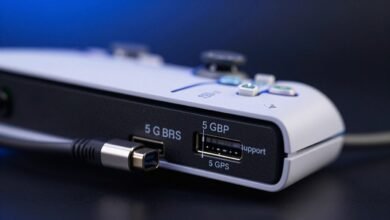
DualSense Edge disertai kabel USB Type-C braided sekitar 2,8 m dan sebuah connector housing yang mengunci port. Sony juga mengakui daya tahan baterai model Edge lebih boros dibanding controller standar. Jadi, mode kabel sering lebih masuk akal untuk sesi panjang atau kompetitif.
Kapan pakai kabel
Pilih kabel saat Anda main berjam-jam, ikut turnamen, atau merasa baterai cepat habis. Kabel juga menghindari lag akibat baterai rendah saat momen penting.
Manfaat pengunci dan braided
- Pengunci USB mencegah konektor terlepas karena gerakan tangan atau tersangkut barang.
- Kabel braided lebih tahan gesek dan tidak mudah kusut saat dipakai tiap hari.
- Panjang 2,8 m memberi fleksibilitas setup di ruang keluarga yang jauh dari TV.
Tip ergonomi: arahkan kabel ke belakang atau samping agar tidak menekan tangan. Sisakan sedikit slack supaya tarikan tidak langsung menarik port saat Anda bergerak.
| Masalah | Solusi | Manfaat |
|---|---|---|
| Kabel tercabut saat duel | Connector housing (USB lock) | Input tidak terputus di momen krusial |
| Sesi panjang / baterai boros | Mode kabel | Stabilitas dan daya tanpa khawatir habis |
| Pengaturan ruang tamu jauh dari konsol | Kabel braided 2,8 m | Jangkauan lebih luas dan tahan lama |
Saran kebiasaan: simpan kabel dan pengunci dekat area main. Meski Anda biasanya pakai wireless, kesiapan cepat membuat sesi serius berjalan mulus.
Mute Audio Super Cepat dari Tombol Mic di DualSense
Tombol mikrofon pada controller berada tepat di bawah tombol PS. Tekan sekali untuk langsung mute atau unmute microphone tanpa buka menu. Cara ini praktis dan cepat saat Anda butuh diam sekejap.
Bedanya mute mic vs mute semua audio dengan tahan tombol
Sekali tekan = mute/unmute mic. Ini berguna saat Anda tidak ingin suara latar masuk ke party atau saat ngobrol sebentar dengan keluarga.
Tahan tombol beberapa detik = mute semua audio konsol. Fungsinya mematikan suara game, chat, dan media tanpa pause. Tekan lagi untuk kembalikan audio.
- Lokasi: bawah tombol PS — mudah dijangkau ibu jari.
- Contoh cepat: ada tamu datang mendadak, tekan sekali supaya teman di party tak terganggu.
- Contoh lain: telepon masuk, tahan tombol agar suara game mati sementara.
- Etika multiplayer: biasakan mute mic saat tidak bicara untuk kurangi noise tim.
| Aksi | Hasil | Kapan dipakai |
|---|---|---|
| Sekali tekan | Mute/unmute mic | Hentikan suara latar saat ngobrol singkat |
| Tahan tombol | Mute semua audio konsol | Telepon atau butuh hening seketika |
| Indikator | Lampu mute / ikon di layar | Periksa agar tidak lupa aktif |
Tip cepat: selalu cek indikator mute agar Anda tidak ketinggalan momen penting saat mic masih mati.
Audio Sambil Main: Spotify untuk Musik dan Podcast Tanpa Keluar Game
Memutar lagu atau podcast lewat PS5 membuat sesi grinding terasa lebih ringan tanpa harus keluar dari permainan. Spotify terintegrasi sehingga kontrol playback bisa dijangkau cepat lewat menu sistem.
Cara akses Spotify dari Control Centre
Pastikan aplikasi Spotify terpasang dan terhubung ke akun Anda. Tekan tombol PlayStation untuk membuka Control Centre, lalu pilih ikon Spotify untuk play, pause, atau ganti playlist.
Tips menyeimbangkan audio game dan musik agar tidak mengganggu
- Turunkan volume musik sedikit di bawah SFX penting seperti footstep, reload, atau engine agar tidak kehilangan informasi penting saat bermain.
- Gunakan playlist “chill” untuk eksplorasi dan “energetic” untuk sesi aksi; simpan beberapa playlist agar mudah ganti sesuai mood.
- Untuk pertandingan ranked atau FPS kompetitif, matikan Spotify agar fokus pada suara in-game.
| Situasi | Rekomendasi | Manfaat |
|---|---|---|
| Grinding / Free roam | Spotify aktif, game volume medium | Sesi lebih santai tanpa gangguan |
| Ranked / Competitive | Spotify off atau sangat rendah | Informasi audio in-game tetap dominan |
| Party chat penting | Periksa mixing headset / party settings | Suara tim tidak tertutup musik |
Ingat cek pengaturan party dan headset sebelum mulai agar Spotify tidak menutupi suara teman satu tim.
Rekam Video 4K dari PS5 untuk Pamer Momen Getaran Paling Epic
Tangkap momen clutch dan reaksi haptic dalam kualitas yang benar-benar tajam. Rekaman 4K menjaga detail visual sehingga efek getaran yang Anda rasakan terlihat jelas saat dibagikan ke sosial media.
Langkah cepat masuk ke menu perekaman
Buka Settings > Captures and Broadcasts. Di sana Anda atur format klip dan resolusi sebelum mulai merekam.
- Set Video Clip Format > File Type ke “Most Efficient (WebM)” untuk file lebih kecil tanpa kehilangan kualitas.
- Ubah Manual Recording Resolution ke 3840×2160 agar hasil benar-benar 4K.
- Rekam langsung dengan tombol Create saat momen epic muncul; sesuaikan Create Button shortcuts agar proses lebih cepat.
| Langkah | Pengaturan | Manfaat |
|---|---|---|
| Format | Most Efficient (WebM) | Hemat storage, siap upload |
| Resolusi | 3840×2160 | Kualitas 4K untuk editing |
| Uji | Rekam 10 detik | Periksa audio & visual sebelum bikin konten |
Tip praktis: lakukan rekaman uji 10 detik untuk cek kualitas audio dan durasi. Setelah puas, simpan dan mulai tangkap momen terbaik Anda.
Putar dan Kelola Video via Media Gallery dan USB
Memindahkan klip dari PS5 ke USB membuat proses edit, arsip, atau pemutaran di layar besar jadi cepat dan mudah. Pastikan USB terformat dan file tersimpan di lokasi yang bisa dikenali sistem.
Struktur folder USB yang benar supaya file terbaca
Simpan folder yang berisi file di root directory USB. Jangan letakkan klip terlalu dalam di subfolder agar Media Gallery > USB bisa mendeteksi dengan mudah.
Jika ingin membawa lagu, buat folder bernama MUSIC di root agar PS5 dapat membacanya lewat Control Centre.
- Buat folder per game atau tanggal, mis. “Returnal-Dec” atau “GT7-TimeTrial”, supaya klip cepat ditemukan saat upload.
- Buka Media Gallery, pilih USB, lalu pilih file untuk diputar atau kopi balik ke PC untuk editing.
- Periksa kapasitas — klip 4K cepat memenuhi ruang, jadi gunakan USB berkecepatan tinggi.
| Lokasi | Contoh Nama | Manfaat |
|---|---|---|
| Root > Returnal-Dec | Returnal-Dec | Organisir per sesi/tema |
| Root > GT7-TimeTrial | GT7-TimeTrial | Cepat cari untuk upload |
| Root > MUSIC | MUSIC | Akses audio lewat Control Centre |
Selalu eject USB dengan benar sebelum cabut dan pastikan ruang cukup. Ini melindungi data dan mencegah korupsi file saat memindahkan klip besar.
Rekomendasi Setup Praktis Berdasarkan Genre Game Favoritmu
Profil siap-pakai menghemat waktu dan langsung memberi feel yang cocok untuk tiap jenis permainan. Di bawah ini ringkasan rekomendasi yang mudah diterapkan, lalu bisa Anda sesuaikan berdasarkan kenyamanan tangan.
FPS — akurasi dan mobilitas
Gunakan high dome pada right stick untuk mikro-aim yang lebih stabil. Aktifkan back buttons untuk jump, dodge, dan reload agar jempol kanan tetap di aim.
Saran: buat profil “FPS” lalu simpan opsi preset Precise dan mapping back untuk mobilitas cepat.
Balap — feel pedal dan racing line
Set travel trigger ke maksimum untuk sensasi gas-rem bertahap. Sesuaikan deadzone supaya mobil tidak tersentak saat sentuhan awal.
Pasang high dome di left stick untuk kontrol belok yang lebih halus dan konsisten dalam menjaga racing line.
Fighting — input tegas ala D-pad
Pilih Digital profile pada left stick agar motion terasa seperti D-pad. Ini membantu eksekusi combo cepat di Street Fighter V dan judul sejenis.
Action single-player — kontrol combat nyaman
Map dodge (CROSS) dan special (TRIANGLE) ke back buttons untuk menjaga kamera tetap stabil saat sibuk menyerang. Contoh: God of War Ragnarök dan Returnal cocok dengan setup ini.
- Buat minimal empat profil: “FPS”, “Racing”, “Fighting”, “Action”.
- Assign tiga profil favorit ke shortcut Fn agar swap cepat tanpa masuk menu.
- Setelah pakai template ini, lakukan penyesuaian kecil pada sensitivitas, deadzone, dan travel berdasarkan rasa tangan, bukan angka semata.
| Genre | Setting Utama | Rekomendasi Game |
|---|---|---|
| FPS | Right high dome + back buttons (jump/reload) | Destiny 2 |
| Balap | Travel trigger maksimum + left high dome + deadzone tweak | Gran Turismo 7 |
| Fighting | Digital profile pada left stick | Street Fighter V |
| Action | Back buttons untuk dodge & special | God of War Ragnarök / Returnal |
Kesimpulan
Personalisasi controller bisa mengubah cara Anda merasakan setiap judul. Inti dari semua pengaturan adalah membuat kontrol lebih konsisten dan sesuai gaya main.
Sekilas, delapan poin utama — profil via Fn, remap dan back buttons, modul analog, pilihan stick caps, preset stick, deadzone trigger, slider travel, serta dukungan PS5 seperti mute, Spotify, dan perekaman 4K — bekerja bersama untuk hasil itu.
Coba dulu dua perubahan paling berdampak, mis. back buttons dan pengaturan travel trigger. Setelah nyaman, simpan 2–4 profil untuk genre favorit dan biasakan quick-swap saat berganti mode.
Kalau terasa aneh awalnya, tenang: muscle memory butuh waktu. Evaluasi setelah beberapa sesi; jika kontrol lebih akurat dan drift berkurang, waktu yang Anda investasikan terbukti sepadan.
➡️ Baca Juga: Kapal Induk Nuklir AS Pamer Kekuatan di Depan Iran, Trump Ancam Serangan Lebih Dahsyat dari Juni 2025
➡️ Baca Juga: Arbeloa vs Xabi Alonso: Pendekatan Personal di Real Madrid