


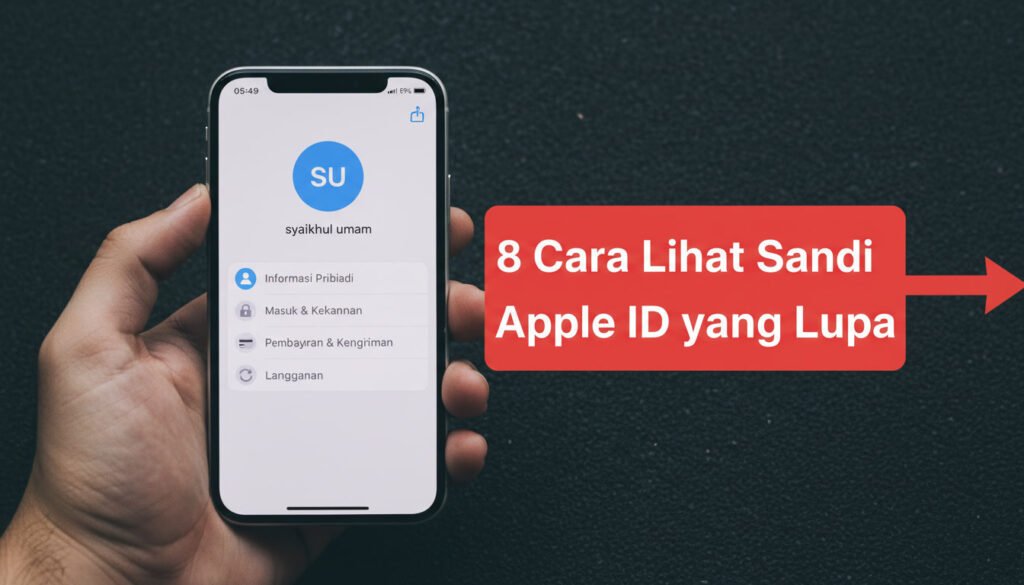
Pernahkah kamu membayangkan betapa banyak kehidupan digital yang tersimpan dalam genggaman? Foto kenangan, percakapan penting, hingga metode pembayaran—semua terlindungi oleh satu kunci utama.
Kunci itu adalah akun pusat untuk seluruh ekosistem produk dari perusahaan teknologi ternama. Ia berfungsi sebagai identitas digital yang menyinkronkan data pribadi kamu di semua perangkat.
Karena menyimpan informasi yang sangat sensitif, keamanan akun ini harus menjadi prioritas utama. Kehilangan akses atau lupa kata sandi bisa menjadi pengalaman yang sangat membuat stres.
Artikel ini hadir untuk membimbing kamu. Kami akan menjelajahi cara-cara legal untuk melihat akun mana yang aktif pada sebuah ponsel. Panduan ini juga membantu jika kamu justru yang lupa detail masuk akun sendiri.
Ingatlah selalu: mengakses akun milik orang lain tanpa sepengetahuan dan izinnya adalah pelanggaran privasi yang serius. Mari kita fokus pada pemahaman dan perlindungan yang bertanggung jawab.
Poin Penting
- Akun ini merupakan pusat dari semua layanan dan pembelian di perangkat terkait.
- Banyak data pribadi sensitif, seperti email, kontak, dan foto, tersimpan di dalamnya.
- Memeriksa akun yang aktif di suatu perangkat dapat dilakukan melalui beberapa metode yang sah.
- Panduan ini menjelaskan cara legal, seperti melalui menu Pengaturan atau App Store.
- Jika kamu lupa kata sandi atau detail akun sendiri, tersedia langkah pemulihan resmi.
- Akses tanpa izin ke akun orang lain adalah tindakan tidak etis dan berpotensi melanggar hukum.
- Tujuan akhirnya adalah membantu kamu mengelola dan mengamankan akun milik sendiri dengan lebih baik.
Mengenal Apple ID: Kunci Utama Ekosistem Apple

Jika seluruh pengalaman digital Anda di ekosistem tertentu adalah sebuah rumah, maka akun ini adalah pondasi dan kunci pintu utamanya. Bagian ini akan mengajak Anda memahami secara mendalam tentang identitas digital yang menjadi pusat segala aktivitas.
Memahami apa itu akun pusat dan bagaimana ia bekerja adalah langkah pertama yang bijak. Pengetahuan ini membantu Anda menggunakan layanan dengan maksimal sekaligus menjaga segala sesuatu tetap aman.
Apa Itu Apple ID dan Fungsinya?
Pada dasarnya, ini adalah identitas digital utama Anda. Ia terdiri dari alamat email dan kata sandi yang Anda buat saat pertama kali menyiapkan perangkat.
Fungsinya sangat luas dan terintegrasi. Pertama, akun ini menjadi kunci akses ke toko aplikasi resmi. Di sana, Anda bisa mengunduh berbagai aplikasi, game, dan konten digital lainnya.
Kedua, ia merupakan gateway menuju layanan penyimpanan awan. Layanan ini menyinkronkan dan mencadangkan informasi penting seperti kontak, kalender, foto, serta catatan di semua perangkat yang terhubung.
Fitur keamanan seperti “Temukan Perangkat” juga diaktifkan melalui akun ini. Fitur ini memungkinkan pelacakan jika perangkat hilang atau dicuri. Bahkan, penguncian jarak jauh bisa dilakukan untuk melindungi data pribadi.
Terakhir, akun pusat ini mengintegrasikan berbagai layanan berlangganan premium. Layanan musik, streaming video, platform game, dan fitness semuanya terhubung dalam satu langganan yang mudah dikelola.
Mengapa Melindungi Apple ID Sangat Penting?
Melindungi identitas digital ini adalah hal yang sangat krusial. Akun ini mengandung banyak data pribadi sensitif, sejarah pembelian, dan akses ke perangkat yang terhubung.
Jika akun ini diretas, konsekuensinya bisa serius. Orang lain dapat mengakses informasi pribadi Anda. Mereka juga berpotensi mengunci perangkat dari jarak jauh.
Risiko lainnya adalah pembelian yang tidak sah. Metode pembayaran yang tersimpan bisa disalahgunakan untuk transaksi tanpa izin dari pemilik sah.
Untungnya, keamanan akun dapat ditingkatkan dengan beberapa langkah. Pertama, selalu gunakan kata sandi yang kuat. Kombinasikan huruf besar, huruf kecil, angka, dan simbol untuk membuatnya sulit ditebak.
Kedua, aktifkan autentikasi dua faktor. Lapisan keamanan tambahan ini meminta kode verifikasi yang dikirim ke perangkat tepercaya setiap ada upaya masuk dari perangkat baru.
Selalu waspada terhadap upaya phishing. Email atau pesan palsu yang mengatasnamakan perusahaan teknologi bisa berusaha mencuri informasi masuk akun Anda. Jangan pernah membagikan detail akun melalui tautan yang mencurigakan.
Cara Legal untuk Melihat Apple ID di Perangkat iPhone
Memverifikasi akun utama yang terhubung ke gadget Anda bisa dilakukan dengan cara-cara yang sah dan mudah. Situasi ini sering muncul, misalnya saat membeli ponsel bekas atau membantu keluarga.
Semua metode berikut hanya berfungsi untuk melihat identitas digital yang sedang login. Anda tidak bisa mengakses detail atau kata sandi akun orang lain.
| Metode | Lokasi / Cara Akses | Informasi yang Ditampilkan | Keterangan & Kegunaan |
|---|---|---|---|
| Menu Pengaturan (Settings) | Buka aplikasi Settings (ikon gir), lalu ketuk nama dan foto profil di bagian paling atas. | Alamat email akun utama yang aktif. | Cara paling langsung dan andal. Berlaku untuk semua iPhone atau iPad. |
| App Store | Buka App Store, ketuk ikon foto profil atau inisial di pojok kanan atas layar. | Alamat email akan terlihat di bagian atas menu yang muncul. | Cepat untuk konfirmasi sebelum mengunduh aplikasi. Juga berlaku di iTunes Store. |
| Situs iCloud.com | Akses melalui browser web di perangkat apa pun. Masuk dengan kredensial akun. | Alamat email akan ditampilkan di sudut kanan atas halaman utama. | Berguna jika Anda tidak memiliki akses fisik ke ponsel, tetapi tahu kata sandinya. |
| Layar Kunci & Biometrik | Muncul saat pembelian di App Store atau update iOS membutuhkan autentikasi. | Meminta Face ID, Touch ID, atau kode keamanan yang terkait dengan akun tertentu. | Tidak menampilkan email secara langsung, tetapi mengonfirmasi akun mana yang digunakan untuk verifikasi. |
Cek Apple ID Langsung di Pengaturan (Settings)
Ini adalah jalan paling resmi. Setiap ponsel Apple memiliki menu sentral untuk konfigurasi.
Caranya, temukan dan buka aplikasi Settings yang bergambar roda gigi. Gulir layar ke atas sampai Anda melihat bagian dengan nama pengguna dan foto.
Ketuk area tersebut. Alamat email yang tercantum tepat di bawah nama adalah identitas digital aktif untuk perangkat itu.
Melihat Apple ID Melalui App Store atau iTunes
Metode ini praktis dan cepat. Toko aplikasi terhubung langsung dengan akun utama Anda.
Luncurkan aplikasi App Store. Lihat ke sudut kanan atas layar, di sana ada ikon foto atau inisial.
Ketuk ikon tersebut. Sebuah menu akan terbuka, dan di bagian paling atas Anda akan melihat alamat email yang digunakan untuk login.
Memeriksa Apple ID di iCloud.com
Jika ponsel tidak ada di dekat Anda, cara ini bisa jadi solusi. Anda hanya perlu sebuah browser dan koneksi internet.
Kunjungi situs web iCloud.com dari perangkat apa pun. Lakukan login menggunakan alamat email dan kata sandi akun Anda.
Setelah masuk, alamat email Anda akan terpampang jelas di bagian atas halaman. Ini juga memastikan bahwa kode verifikasi atau permintaan masuk sah.
Apple ID di Layar Kunci atau Face ID/Touch ID
Keamanan biometrik juga memberikan petunjuk. Pengaturan ini sering dikaitkan dengan akun tertentu untuk otorisasi.
Saat Anda mencoba membeli aplikasi atau mengupdate sistem, perangkat akan meminta autentikasi.
Permintaan Face ID, Touch ID, atau kode sandi itu berasal dari akun utama yang terdaftar. Ini adalah konfirmasi tidak langsung tentang identitas digital yang digunakan.
Memahami semua cara legal ini sangat bermanfaat. Anda bisa memastikan ponsel bekas benar-benar bersih dari akun lama.
Anda juga dapat membantu teman atau keluarga yang lupa identitas digital mereka sendiri. Selalu ingat untuk meminta izin terlebih dahulu sebelum mengakses pengaturan di perangkat orang lain.
Pengetahuan ini adalah tentang kendali dan keamanan atas milik Anda sendiri, bukan untuk melanggar privasi siapa pun.
Lupa Apple ID atau Password Sendiri? Ini Solusinya
Lupa detail masuk untuk akun pusat Anda bisa terjadi pada siapa saja, dan untungnya ada jalan keluar yang aman. Perusahaan menyediakan beberapa alur pemulihan resmi.
Pilihan yang tersedia tergantung pada pengaturan keamanan akun Anda. Metode ini dirancang untuk memverifikasi identitas Anda sebagai pemilik sah.
Berikut adalah ikhtisar cara-cara utama untuk mendapatkan kembali akses:
| Metode Pemulihan | Syarat & Perangkat yang Diperlukan | Proses Inti | Tingkat Kesulitan |
|---|---|---|---|
| Fitur “Lupa Sandi” di Perangkat | Akses fisik ke ponsel atau tablet. Tampilan layar masuk. | Pilih opsi “Lupa kata sandi atau tidak memiliki Akun Apple?” dan ikuti petunjuk. | Mudah dan Cepat |
| Otentikasi Dua Faktor (2FA) | Perangkat tepercaya lain yang sudah login dengan akun sama. Nomor telepon tepercaya. | Reset melalui Settings > [Nama] > Password & Security. Verifikasi dengan kode verifikasi. | Sedang (Perlu Akses ke Perangkat Lain) |
| Pertanyaan Keamanan | Ingat jawaban dari pertanyaan keamanan yang dulu ditetapkan. | Jawab pertanyaan di situs iforgot.apple.com untuk menyetel ulang password. | Sedang (Harus Ingat Jawaban) |
| Email Terpercaya | Akses ke alamat email cadangan yang terhubung dengan akun. | Tautan reset akan dikirim ke email tersebut. Klik tautan untuk buat kata sandi baru. | Mudah (Jika Email Diakses) |
| Kunci Pemulihan 14 Digit | Kode 14 karakter yang disimpan saat mengaktifkan verifikasi dua langkah (sistem lama). | Masukkan kunci unik tersebut di situs pemulihan untuk melewati verifikasi. | Sulit (Jika Kunci Hilang) |
Gunakan Fitur “Lupa Apple ID atau Kata Sandi” di Perangkat
Cara pertama adalah memanfaatkan opsi yang tersedia langsung di layar. Saat Anda tidak bisa masuk, cari tulisan “Lupa kata sandi atau tidak memiliki Akun Apple?”.
Ketuk opsi tersebut. Sistem akan memandu Anda melalui langkah-langkah selanjutnya. Proses ini bisa dimulai dari ponsel, tablet, atau bahkan komputer.
Pemulihan Melalui Two-Factor Authentication (Otentikasi Dua Faktor)
Untuk akun dengan 2FA aktif, prosesnya lebih terintegrasi. Jika Anda memiliki perangkat lain yang sudah login, buka menu Pengaturan.
Pilih nama Anda, lalu cari opsi Password & Security. Pilih “Change Password”. Anda akan diminta memasukkan kode layar kunci terlebih dahulu.
Setelah itu, Anda bisa membuat sandi baru. Kode verifikasi mungkin dikirim ke nomor telepon tepercaya untuk konfirmasi tambahan.
Pemulihan Melalui Pertanyaan Keamanan atau Email Terpercaya
Beberapa akun lama masih menggunakan pertanyaan keamanan. Jika Anda ingat jawabannya, ini adalah jalan pintas yang ampuh.
Alternatifnya, gunakan email tepercaya yang terdaftar. Tautan reset akan dikirim ke kotak masuk email tersebut.
Klik tautan itu untuk diarahkan ke halaman pembuatan password baru. Pastikan Anda memeriksa folder spam jika email tidak ditemukan.
Mengunjungi Situs iforgot.apple.com
Portal ini adalah pusat dari semua metode pemulihan. Kunjungi situs iforgot.apple.com dari browser mana pun.
Masukkan alamat email akun Anda. Sistem akan menawarkan opsi pemulihan yang tersedia berdasarkan pengaturan keamanan Anda.
Ikuti instruksi di layar dengan cermat. Untuk panduan lebih detail, Anda dapat merujuk ke panduan resmi pemulihan sandi dari dukungan teknis.
Jika semua cara di atas tidak berhasil, menghubungi dukungan pelanggan adalah langkah terakhir. Siapkan data pribadi untuk verifikasi identitas.
Setelah berhasil masuk kembali, segera perbarui detail pemulihan Anda. Aktifkan otentikasi dua faktor untuk lapisan keamanan ekstra yang sangat disarankan.
Kesimpulan
Dengan memahami cara kerja dan pengelolaan akun pusat, Anda dapat menikmati semua layanan dengan lebih percaya diri dan aman. Panduan ini telah menunjukkan cara legal untuk memverifikasi identitas digital di suatu gadget serta langkah pemulihan jika lupa sandi.
Keamanan data pribadi harus selalu jadi prioritas. Gunakan kata sandi yang kuat, aktifkan verifikasi dua langkah, dan jaga kerahasiaan informasi pemulihan Anda. Untuk tips lebih detail, simak panduan lengkap mengelola kata sandi Apple.
Kelola akun Anda dengan bijak sebagai kunci utama ekosistem. Dengan begitu, Anda bisa memaksimalkan penggunaan setiap perangkat tanpa khawatir kehilangan akses atau kebocoran data.
➡️ Baca Juga: THR ASN 2026 Cair Lebih Awal: Jadwal Pencairan dan Besaran Jelang Lebaran
➡️ Baca Juga: Dari turnamen warnet gelap tahun 2000 jadi VCT 2025, ini jalur esportsnya